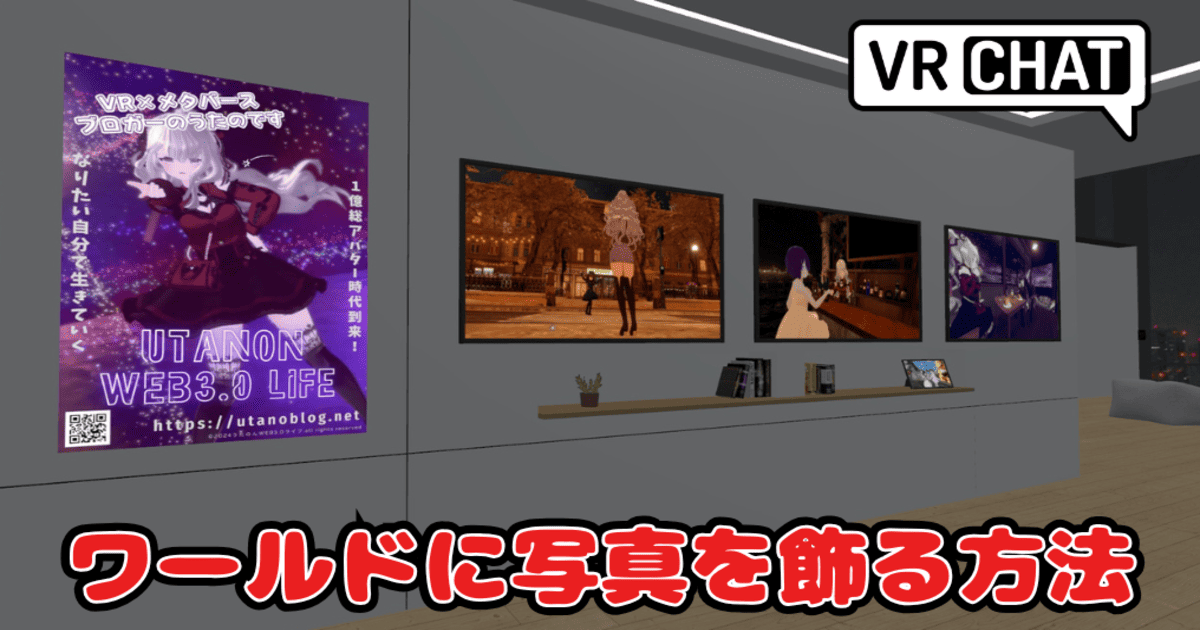
VRChatでいろいろなワールドを巡っていると、思い出の写真や綺麗なイラストをおしゃれに飾っている部屋を見かけることが多いですよね。
自分だけの自作ワールドを作るときに、同じようにVRChatで撮った写真を飾る方法が知りたいと考えている方も多いのではないでしょうか。
Unityを使って画像を配置するのは難しそうに感じるかもしれませんが、実は手順さえ分かれば誰でも簡単にできます。
この記事では、ワールドの容量を気にしながらお気に入りの一枚を飾る手順を丁寧に解説していきます。
VRChatのワールドに写真を飾る基本的な手順
それでは早速、Unityを使ってワールドに写真を飾る流れを解説していきます。基本的には「板(Plane)を出して、そこに写真を貼り付ける」というイメージを持っていただければ大丈夫です。
①飾るための写真を準備して圧縮する
まずはワールドに飾りたい写真やイラストの画像データを用意しましょう。スマホで撮った写真や、VRChat内で撮影したスクリーンショットなど、基本的にはどんな画像でも大丈夫です。
ただし、ここで一つ重要な注意点があります。そのままの高画質な画像を何枚もワールドに入れると、ワールド自体のデータ容量が非常に大きくなってしまいます。
画像データは意外と容量を食います。何枚も飾る場合は、ワールドが重くなりロード時間が長くなる原因になるため、事前に圧縮しておいて下さいね。
ブラウザ上で手軽に画像の容量を減らせる「iloveimg」などの無料ツールを活用して、画質を大きく損なわない程度に軽量化しておくのがおすすめです。
ブログに貼る画像と同じ感覚で、軽くしてからUnityに持っていく癖をつけておくと良いですね。
②UnityでPlaneを配置して調整する
次にUnityのエディタ上での操作に移ります。写真を貼り付けるための土台となる「Plane(平面)」を作成しましょう。
画面左側のHierarchy(ヒエラルキー)ウィンドウ内の何もないところで右クリック→3D Object →Planeの順に選択します。
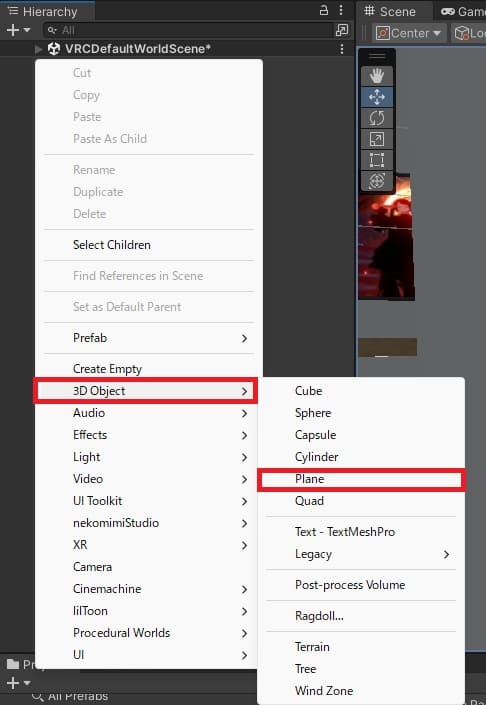
すると、Scene(シーン)画面上に白い板が表示されます。これが写真を貼るキャンバスになります。最初は床に埋まっていたり、変な場所に出現したりすることがあるので、位置や大きさを調整します。
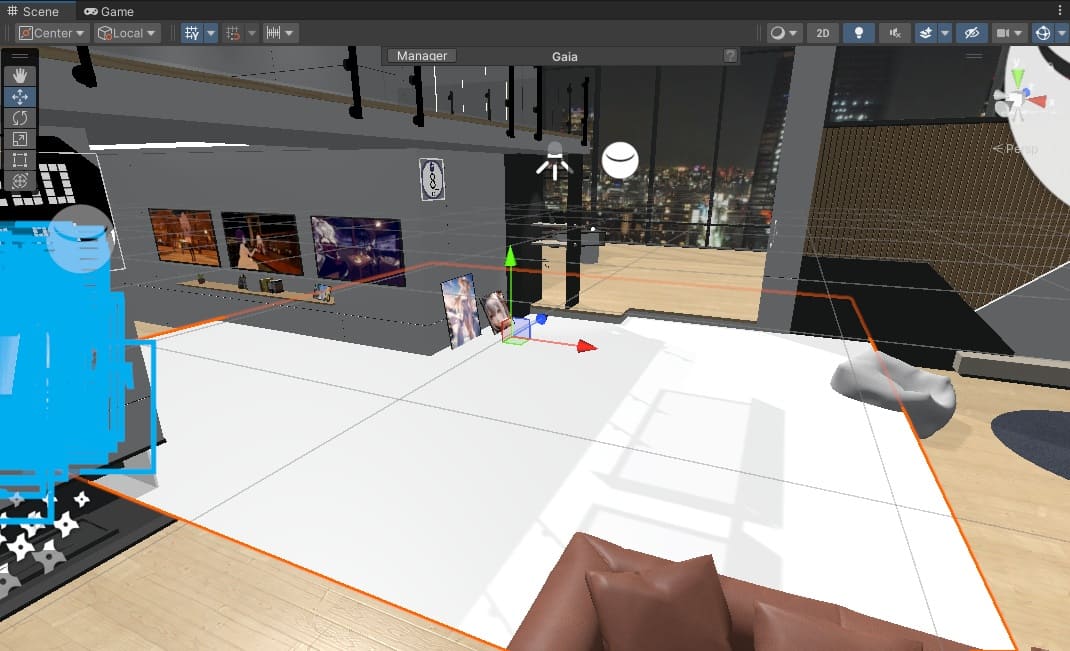
Transformの数値を変えたり、画面左上のツールバーから移動ツールや回転ツールを使ったり、赤・青・緑の矢印を直接動かすなどして、写真を飾りたい壁際などにPlaneを移動させて下さい。
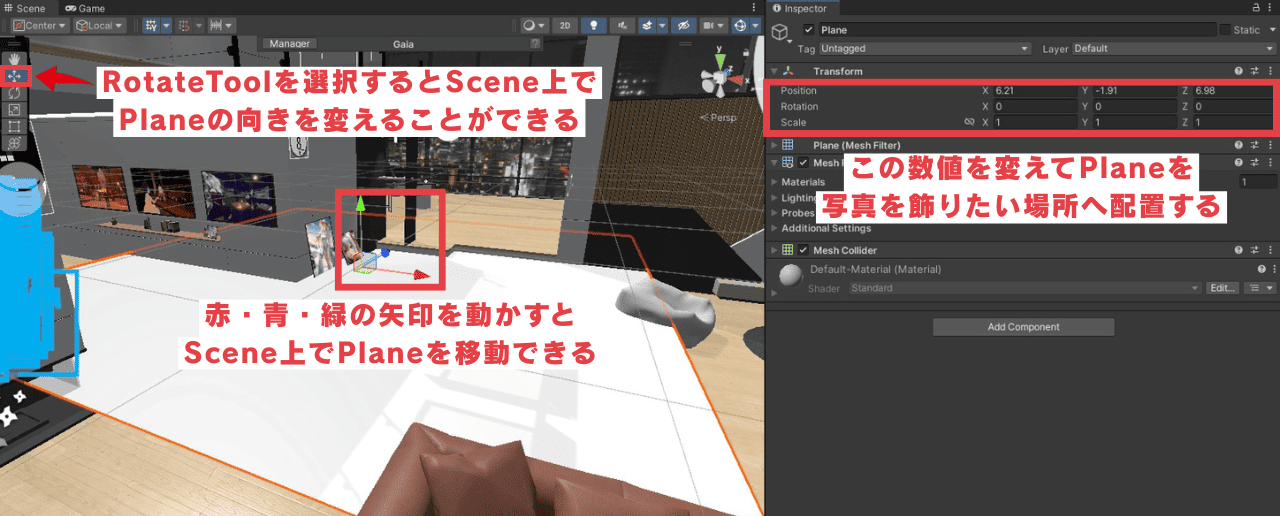
- Position 位置を変える
- Rotaion 向きを変える
- Scale 大きさを変える
Transformの数値を直接いじって、Rotation(回転)を壁に合わせる(例:X軸を90にするなど)と綺麗に配置できますよ。
③写真をAssetsに取り込む
配置したPlaneに貼り付けるための写真を、Unityプロジェクトの中に取り込みます。
やり方はとても簡単です。準備しておいた写真を、Unity画面下のProjectウィンドウ(Assetsフォルダ)の中にドラッグ&ドロップするだけです。
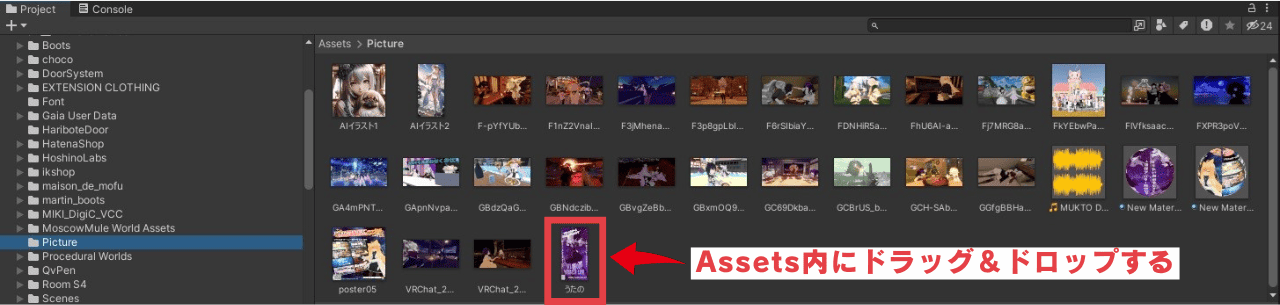
写真を一枚だけ飾るならそのままでも良いのですが、たくさんの写真を飾る予定がある場合は、整理整頓のために専用のフォルダを作っておくのがベストです。
Assets内で右クリック→Create→Folder で新しいフォルダが作れます。「picture」などの名前をつけて、その中に画像をまとめておくと管理が楽になりますよ。
④写真をPlaneに適用する
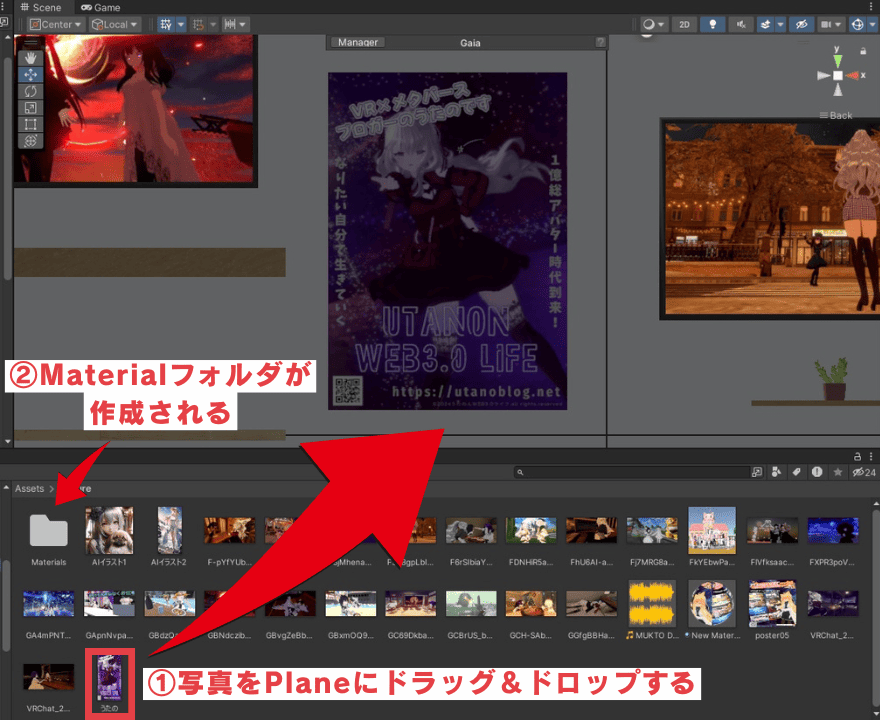
Assetsに取り込んだ写真をPlaneにドラッグして貼り付けます。白い板だったPlaneに写真が表示されれば成功です。
「Material」というフォルダが自動で作成されるので確認してください。
⑤シェーダーを設定して明るく表示する
写真を貼り付けたものの「なんだか写真が暗い」「部屋の明かりを消すと見えなくなる」ということがよくあります。
これは、マテリアルの設定(シェーダー)がデフォルトの「Standard」になっているため、光の影響を受けて影ができているからです。
写真をポスターや発光パネルのように、暗い場所でもハッキリと見せたい場合は、シェーダーを変更しましょう。
もっとも一般的なのはUnlit/Textureというシェーダーです。これは「光の影響を受けず、元の画像の色をそのまま表示する」設定です。
マテリアルを選択した状態で、Inspectorの上部にある「Shader」のプルダウンメニューをクリックします。一覧の中からUnlit→Textureを選択してください。
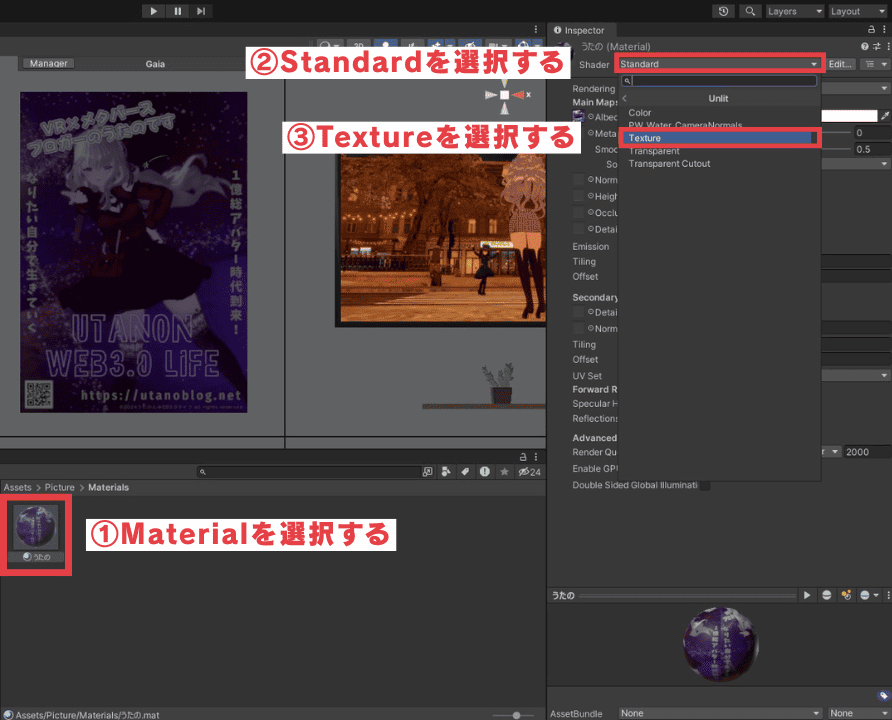
これで、どんな環境でも写真がくっきりと明るく表示されるようになります。
VRChatのワールドに写真を飾る際のコツと応用
基本的には上記の手順で写真は飾れますが、ここからは「もっと綺麗に見せたい」「ワールドの負荷を下げたい」というこだわりのある方に向けた応用テクニックをご紹介します。
写真の縦横比を正しく設定する方法
UnityのPlaneは正方形(1:1)で生成されます。そのため、横長の写真を貼り付けると、無理やり正方形に引き伸ばされて画像がギュッと潰れたようになってしまいます。
これを直すには、PlaneのScale(大きさ)を画像の縦横比に合わせて調整する必要があります。
例えば、一般的な写真の比率である「4:3」の画像であれば、TransformのScaleを X: 4, Z: 3(または X: 1.33, Z: 1)のように設定します。縦長の写真ならZの数値を大きくします。
見た目で「これくらいかな?」と調整しても良いですが、元の画像の解像度比率(例:1920×1080なら16:9)を確認して数値を入力すると、歪みのない綺麗な状態で飾ることができます。
ワールドの容量を圧迫しない画像の圧縮
記事の冒頭で「事前に画像を圧縮しよう」とお伝えしましたが、Unityに取り込んだ後でも設定で容量を削減することができます。特にVRChatのワールド容量制限(Quest対応など)を気にする場合は必須の設定です。
Projectウィンドウで画像データを選択し、Inspectorを確認してください。一番下の方に圧縮設定があります。
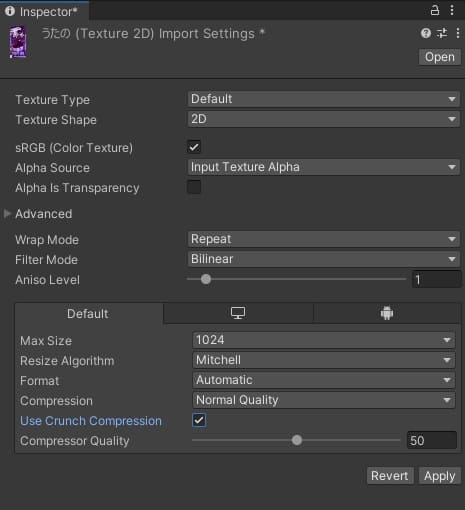
| 設定項目 | 推奨設定の例 |
|---|---|
| Max Size | 1024 または 512(遠くから見るなら小さくてもOK) |
| Compression | Normal Quality または High Quality |
| Use Crunch Compression | チェックを入れる(ファイルサイズが劇的に減ります) |
特にUse Crunch Compressionにチェックを入れると、画質を保ったまま容量をかなり小さくできるのでおすすめです。数値を変更したら必ず下の「Apply」ボタンを押して適用してくださいね。
複数の写真を飾るためのフォルダ管理
楽しいワールドを作ろうとすると、ついつい写真を何十枚も飾りたくなりますよね。そんな時は、UnityのProjectフォルダが散らからないようにルールを決めておきましょう。
- Texturesフォルダ: 元の画像データを入れる
- Materialsフォルダ: 画像を適用したマテリアルを入れる
このように分けておくと、後から「あの写真のマテリアル設定を変えたい」と思った時にすぐに見つけられます。整理整頓は、ワールド制作の効率アップへの近道です。
額縁などを活用して見栄えを良くする
Plane一枚だと、どうしても「壁にポスターを直貼り」したような薄っぺらい見た目になってしまいます。もっとリッチな雰囲気にしたい場合は、額縁をつけてみましょう。
簡単な方法としては、Planeのすぐ後ろに少し大きめのCube(薄くしたもの)を配置するだけでも、縁取りがあるように見えます。
さらに本格的にしたい場合は、BOOTHなどで配布されている「額縁(Frame)」の3Dモデルアセットを利用するのがおすすめです。
「VRChat 額縁」などで検索すると、無料や有料のおしゃれな額縁がたくさん見つかります。これらを組み合わせるだけで、一気に美術館やお洒落なカフェのような雰囲気が出せますよ。
画質を保ちつつ負荷を下げる設定方法
最後に、少しマニアックですが大切な「Mip Maps(ミップマップ)」について触れておきます。
画像の設定にある「Generate Mip Maps」にチェックが入っていると、カメラが離れた時に自動的に解像度の低い画像に切り替えて描画負荷を下げてくれます。
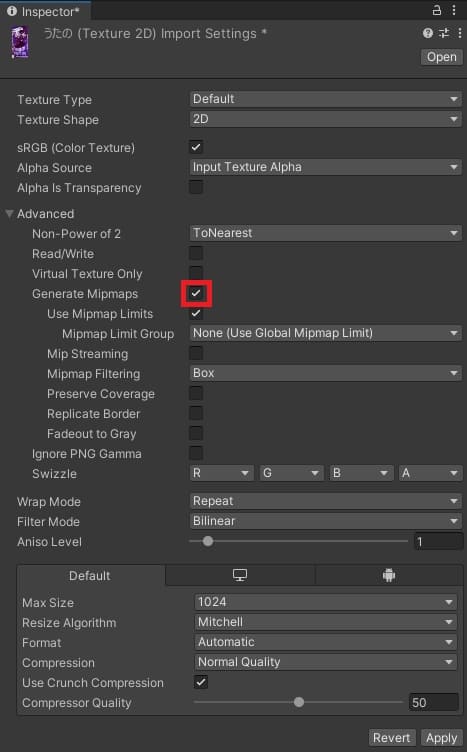
基本的にはオンで良いのですが、斜めから見た時に写真がボヤけて見えることがあります。
近くでじっくり見てほしい写真の場合は、あえてMip Mapsの設定を調整したり、Aniso Level(異方性フィルタリング)の数値を上げることで、斜めから見てもクッキリと綺麗に見えるようになります。
ただし、これをやりすぎると描画負荷が上がるので、メインの数枚だけ設定を変えるなど、バランスを見て調整してみてください。
VRChatのワールドに写真を飾るまとめ
今回は、VRChatのワールドに写真を飾る方法について、基本的なUnity操作から綺麗に見せるためのコツまで解説してきました。
手順自体は「Planeを出して、画像を貼って、Unlitシェーダーにする」というシンプルなものです。殺風景だったお部屋も、思い出の写真や推しの画像を飾るだけで、一気にあなたらしい素敵な空間に生まれ変わります。
ぜひ、お気に入りの写真をいっぱいに飾って、フレンドさんを招待したくなるような自慢のワールドを作ってみてくださいね!