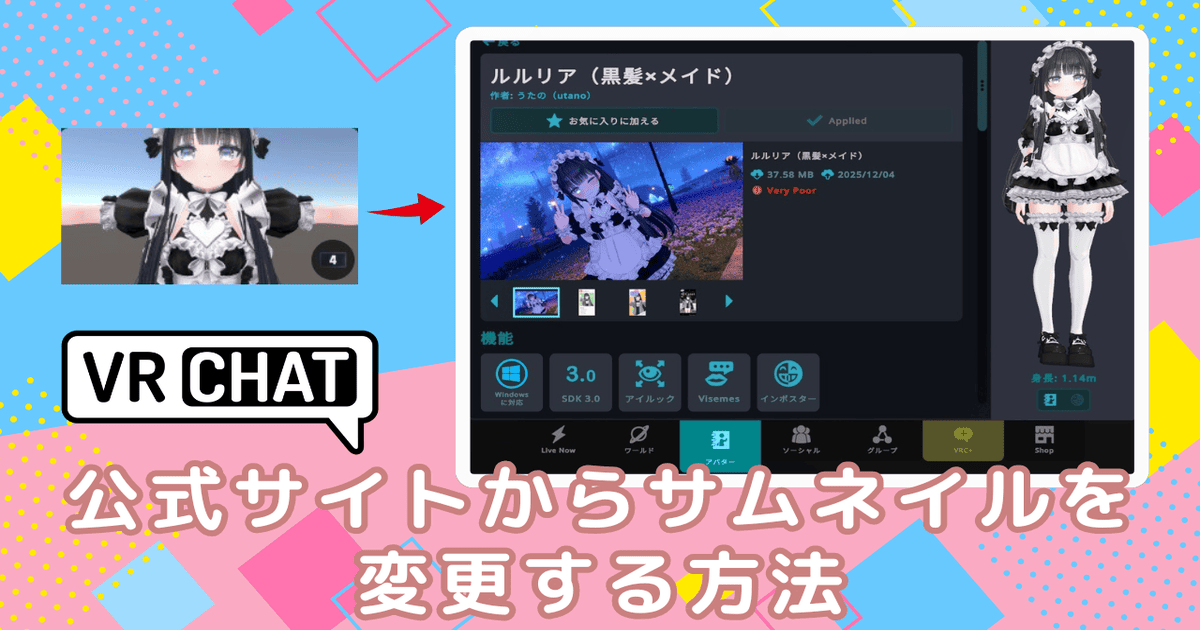
VRChatを楽しんでいるみなさん、フレンドのプロフィールなどでこういった画像を見かけたことはありませんか?
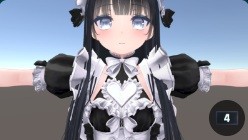
実はこれ、Unityでアバターをアップロードする際、設定をスキップすると自動的に設定されてしまう画像なんです。
早くアバターを使いたい一心で、ついサムネイル設定を簡単に済ませてしまう……。私自身も含め、多くの人が経験していることだと思います。その結果、多くのアバターがこの『Tポーズ』のままになってしまうんですよね。
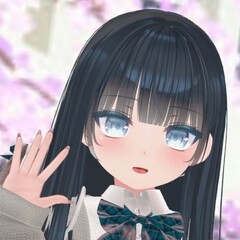
せっかくアップロードした自慢のアバターのサムネイルがT字ポーズではなんだか味気ない…
「変えたいな」と思っても、画像1枚のためにUnityを起動するのは少し億劫です。特にアバターごとにプロジェクトを管理していると、手間も時間もかかってしまいます。
そんなあなたに、嬉しいお知らせです。
なんと、VRChat公式サイトから簡単にサムネイル画像を変更できるようになったんです!
VRChat公式サイトからサムネイル画像を変更する方法
それでは、実際に「VRChat公式サイト」からサムネイル画像を変更する方法を見ていきましょう! 手順はとってもシンプルです。
サムネイル画像変更手順
-
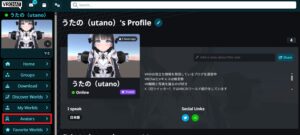
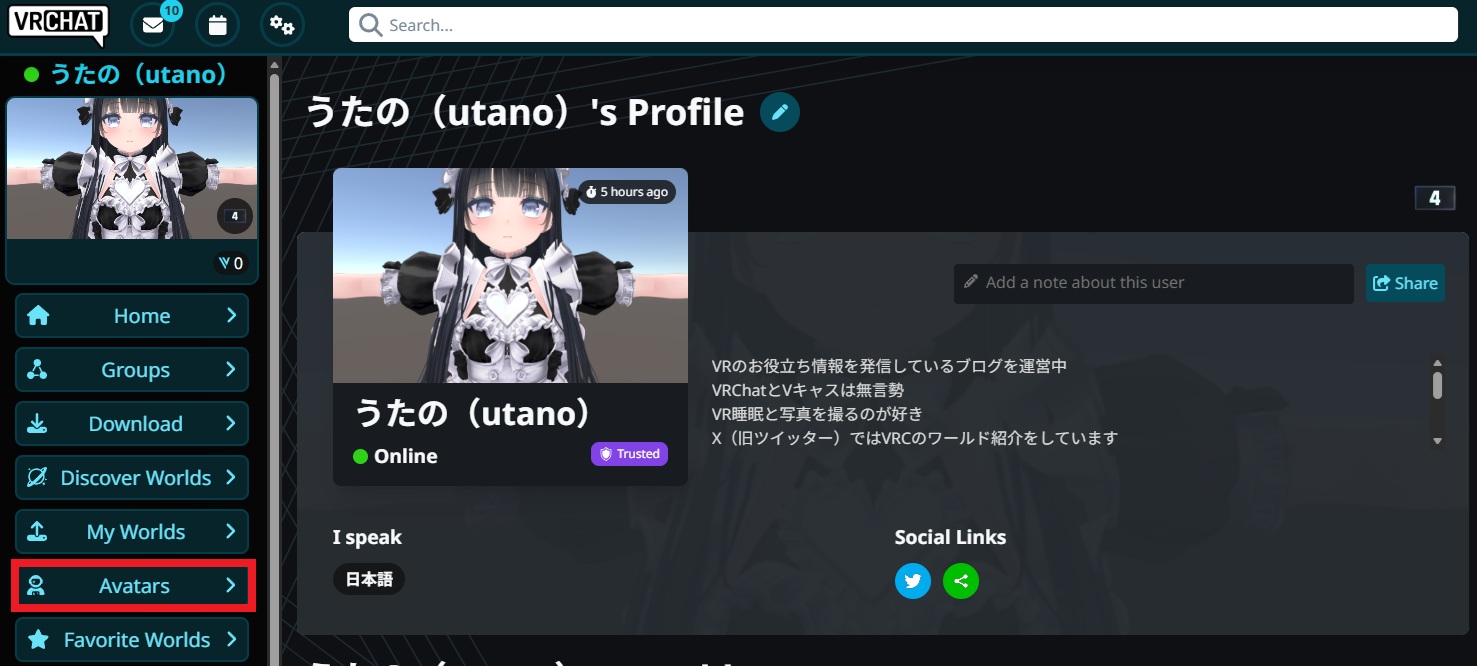
まずはVRChat公式サイトにログイン! 画面左端にあるメニューから「Avatars」を選んでください。
-
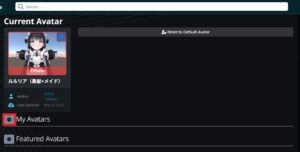
「My Avatars」の左の「+」ボタンをクリックして、サムネを変えたいアバターを選びます。
-
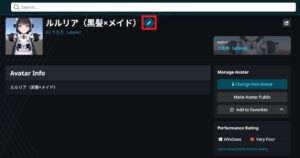
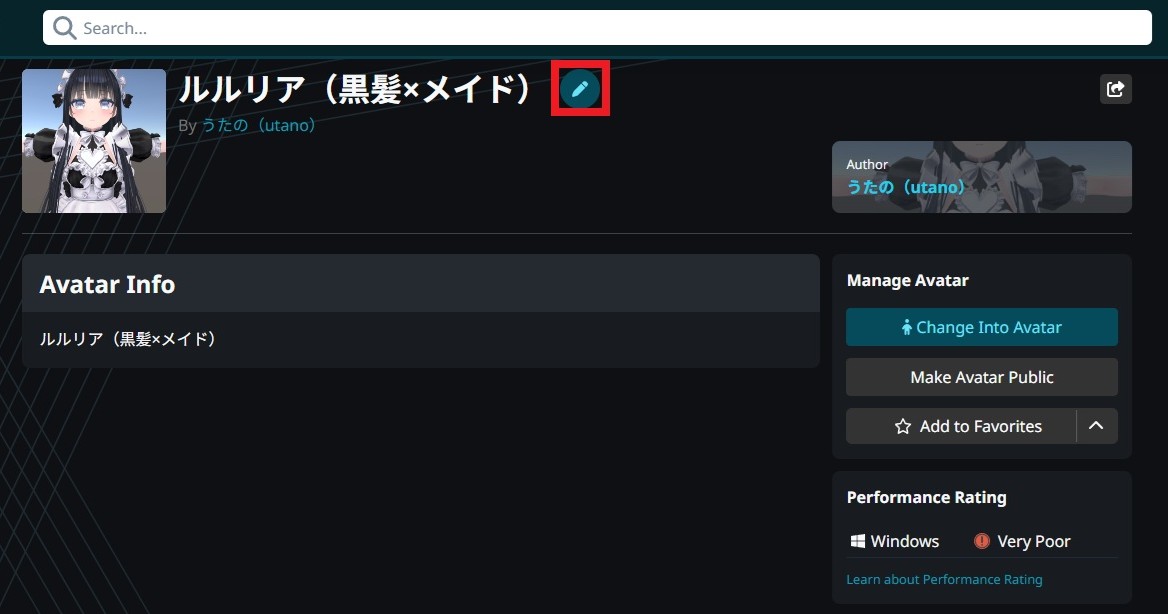
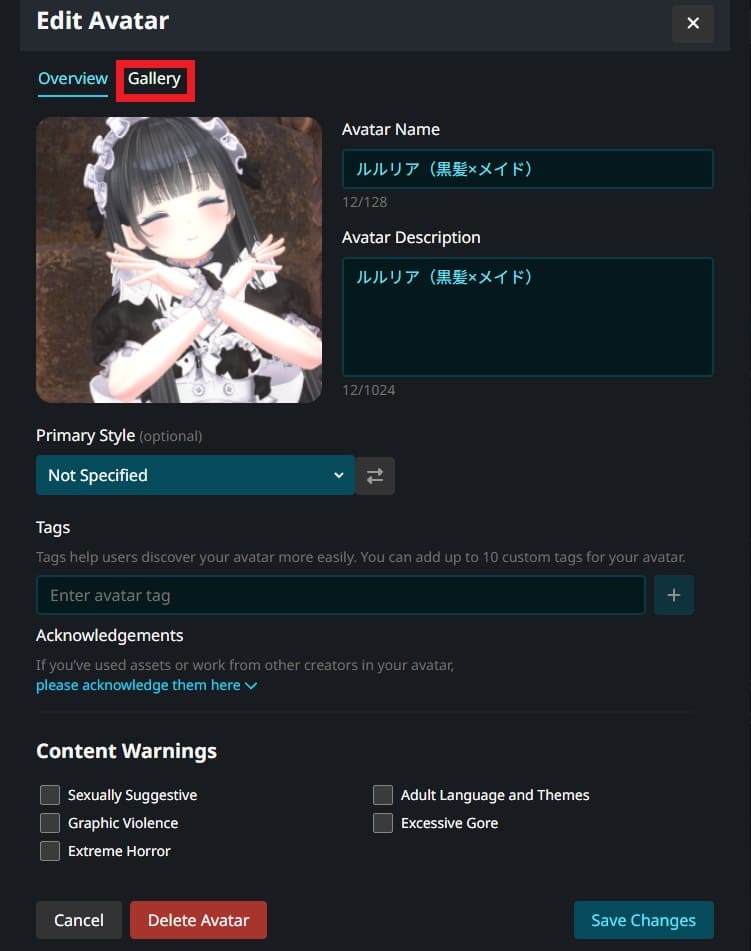
アバター名の右側に「鉛筆マーク」がありますよね? これが編集ボタンです。ポチッと押すと「Edit Avatar」画面が開きます。
-
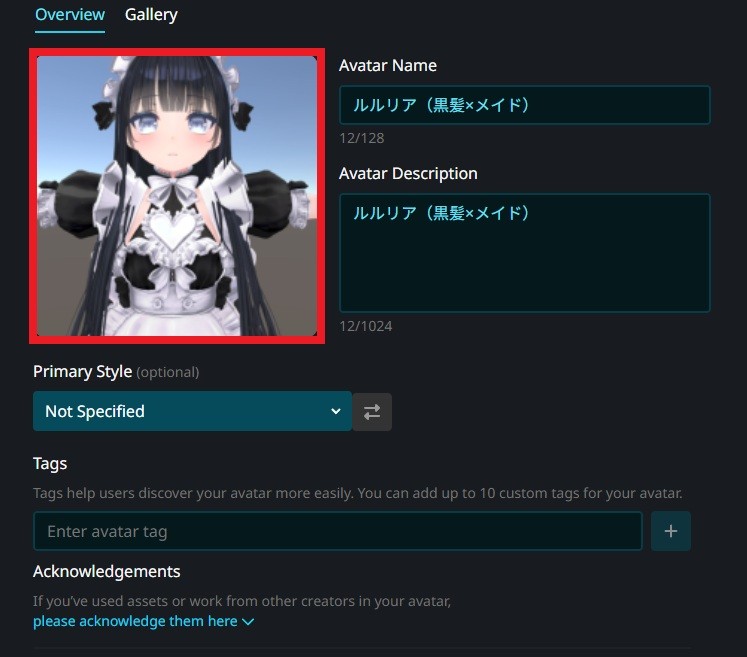
「Overview」タブに、現在設定されているサムネイルが表示されているはずです。その画像をクリックします。
-
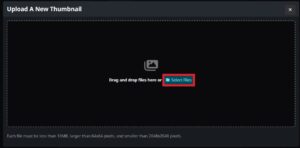
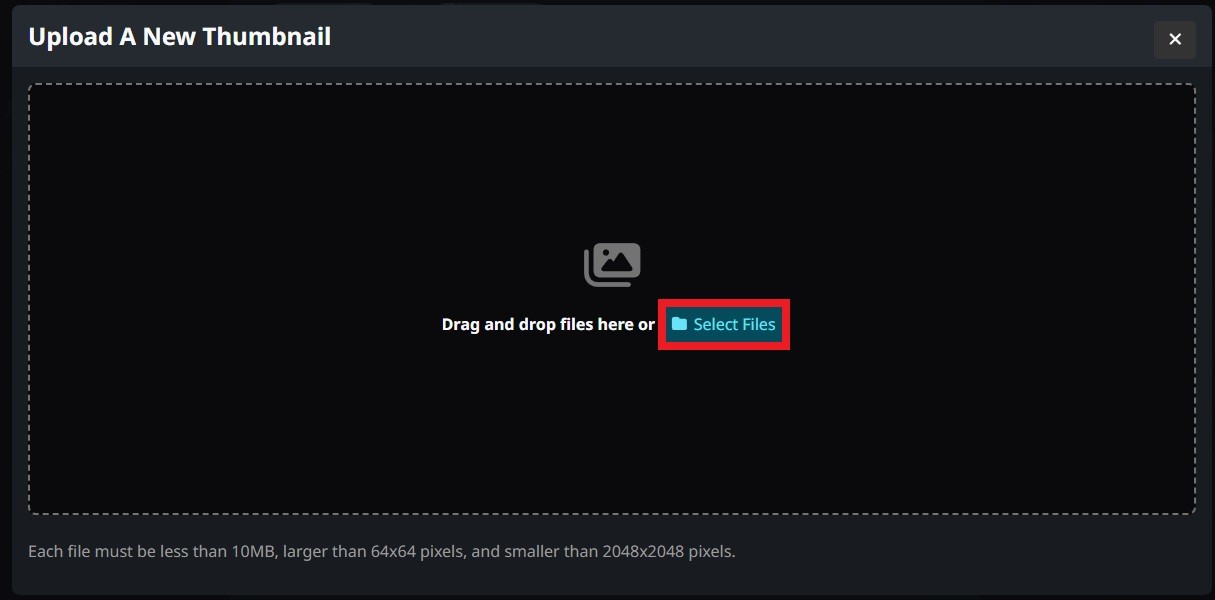
アップロード画面が登城するので 「Select Files」ボタンを押して、PC内のフォルダからお気に入りの画像を選んでください。
-
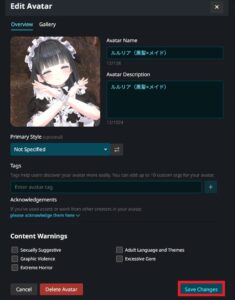
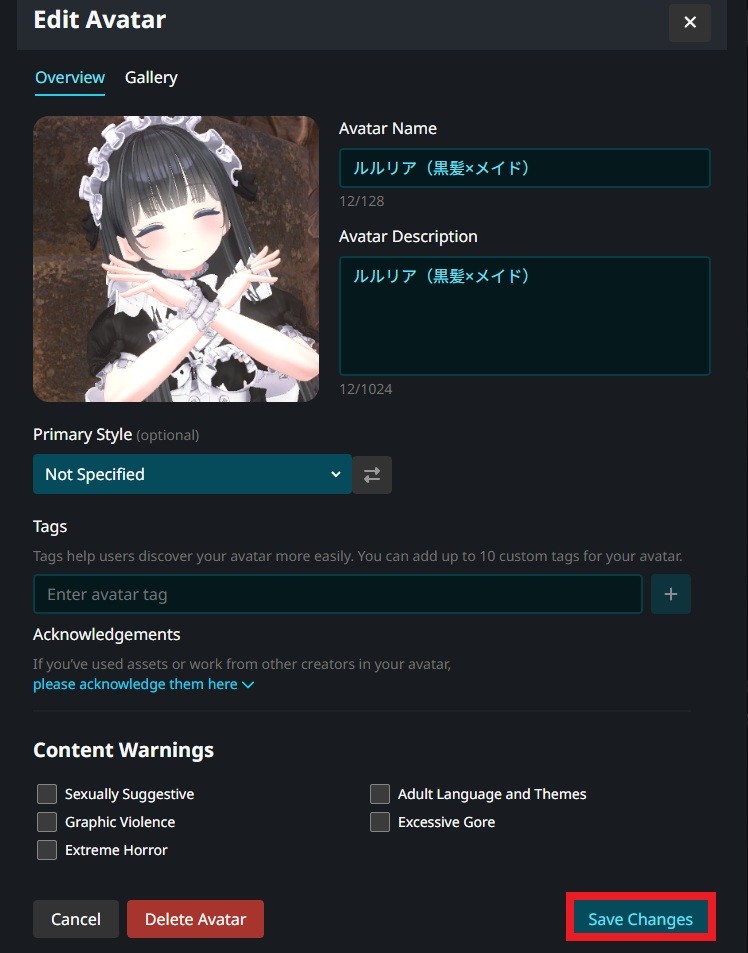
最後に、アップロードした画像を正方形の枠に収まるようトリミングして、画面下の「Save Changes」を押せば完了です。

📝 画像の条件はこれだけ!
容量: 10MB以下
解像度: 64×64 ~ 2048×2048ピクセルの範囲内
「VRChatで撮った写真をそのまま使いたい!」という方は、撮影時のカメラ設定で「写真の解像度」を「FHD」にしておくのが手っ取り早くてオススメですよ。
アピール力アップ!画像ギャラリーも設定できちゃう
実は今回紹介した機能、ただサムネを1枚変えるだけじゃないんです。アバターの魅力を伝える説明画像や、とっておきのショットを最大6枚まで設定できるんです!
設定方法は先ほどと少しだけ違います。
-
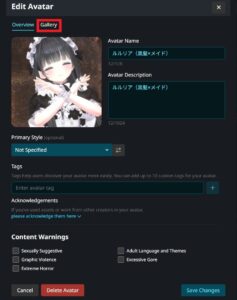
「Edit Avatar」画面を開いたら、今度は「Gallery」タブを開きます。
-
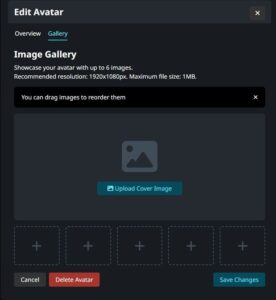
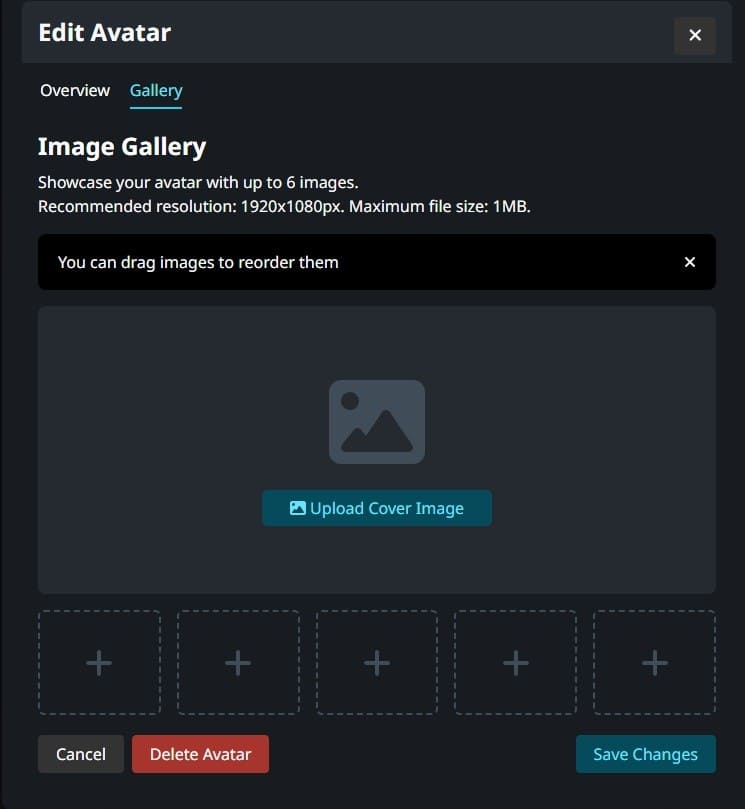
すると「Image Gallery」画面になり、枠が6つ表示されます。一番上の大きな枠に入れた画像が、メインのサムネイルになります。
-
あとは先ほどと同じ条件(10MB以下など)で、好きな画像をアップロードするだけ!画像をセットし終えたら、忘れずに「Save Changes」ボタンを押して保存しましょう。
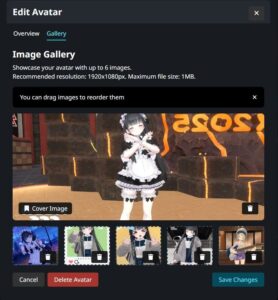
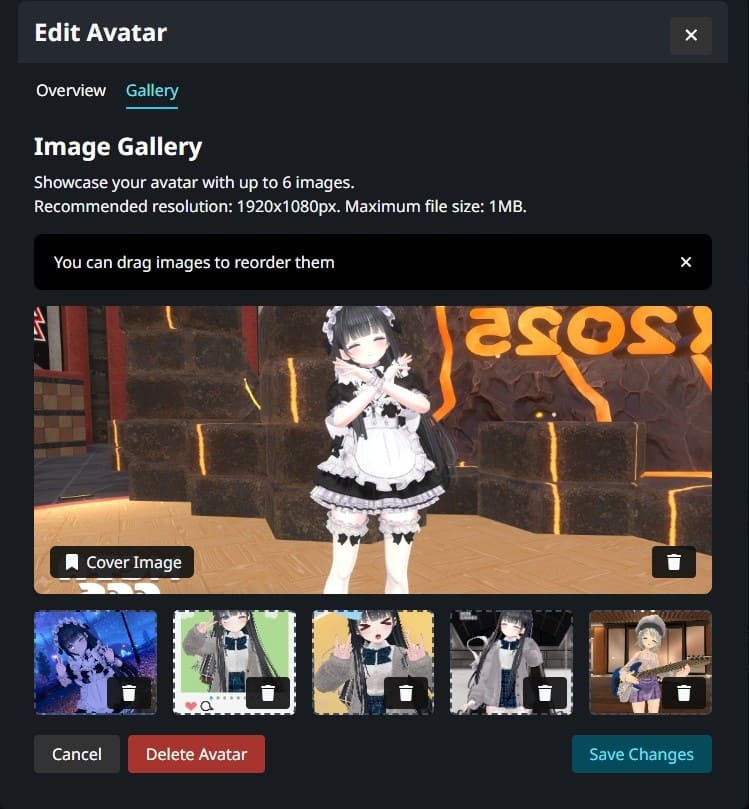
設定後は、画像の横にある矢印「>」をクリックすると、スライドショーのように見ることができますよ。
丹精込めて改変した自慢のアバター。せっかくなら、フレンドにもっとアピールできるようにサムネイルや「Image Gallery」にもこだわってみませんか?