VRChatで遊んでいると、トイレ休憩や急な用事で少し席を外すことってよくありますよね。
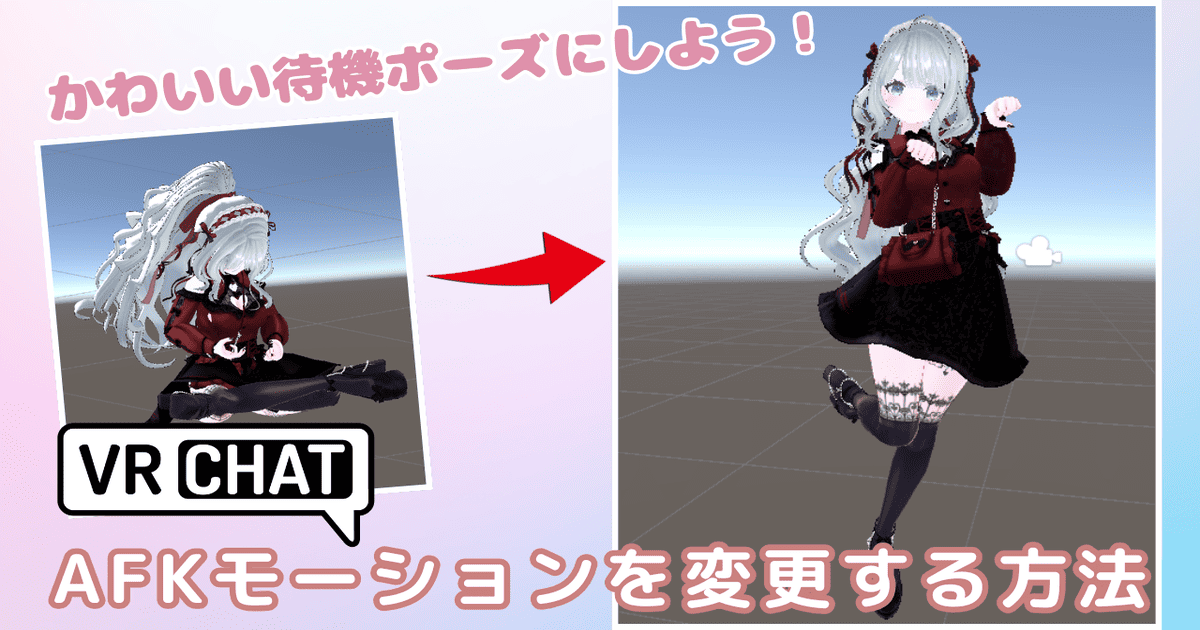
そんなときにアバターが自動的にとるポーズ、いわゆるAFKモーションですが、デフォルトのあぐらをかいて浮いている状態だと少し味気ないなと感じている方も多いのではないでしょうか。
実はこの待機ポーズ、自分好みの可愛らしいしぐさやかっこいい立ち姿に簡単に変えることができるんです。
VRモードやデスクトップモードでの操作方法から、設定してもポーズが変わらないときのチェックポイントまで、今回は初心者の方にもわかりやすく解説していきます。
VRChatのAFKモーションを変更するための基礎知識
まずは、そもそもAFKとはどういう機能なのか、そして普段どのように使うものなのか、基本的な部分からおさらいしていきましょう。変更作業に入る前に、この機能の全体像を知っておくとスムーズです。
AFKモーションの意味と役割

AFKとは「Away From Keyboard」の略で、直訳すると「キーボードから離れている」という意味になります。
VRChatにおいては、プレイヤーが一時的に操作できない状態、つまり「離席中」であることを周りに伝えるための大切なサインです。
ログアウトするほどではないけれど、ちょっと飲み物を取りに行ったり、お手洗いに行ったりする場合に使われます。
このモードに入ると、アバター独自の待機モーションが再生されるため、周りのフレンドが見たときに「あ、この人は今ちょっと席を外しているんだな」とひと目で判断できるのが最大のメリットですね。
デフォルトでは座禅を組んで宙に浮く不思議なポーズですが、これを変更することで、離席中もアバターの可愛さや個性を保つことができます。
VRモードとデスクトップモードでのやり方
AFKモーションへの入り方は、プレイしている環境によって少し異なります。
VRモード
基本的にはヘッドセット(HMD)を頭から外すだけで自動的にAFKモードに切り替わります。センサーが着用状態を検知してくれるわけですね。
また、Meta Questなどのコントローラーを使用している場合は、メニューボタン(またはオキュラスボタン)を押してメニューを開くことでも、AFK状態に入ることができます。
画面の左下に「AFK」というアイコンが表示されていれば成功です。
デスクトップモード
デスクトップモードの場合は手動で切り替える必要があります。キーボードの「End」キーを押すことでAFKモードになります。
解除したいときは、もう一度Endキーを押すか、何かしらの移動操作を行えばOKです。
AFKにならない際の設定確認
「ヘッドセットを外したのにAFKにならない!」というトラブルは意外とよくあります。そんなときは、VRChat内の設定を確認してみましょう。
原因の多くは、オプション設定でAFK検知が無効になっていることです。以下の手順で設定を見直してみてください。
- リングメニュー(アクションメニュー)を開く
- 「オプション」→「アバター」を選択
- 「AFKの検知」がONになっているか確認する
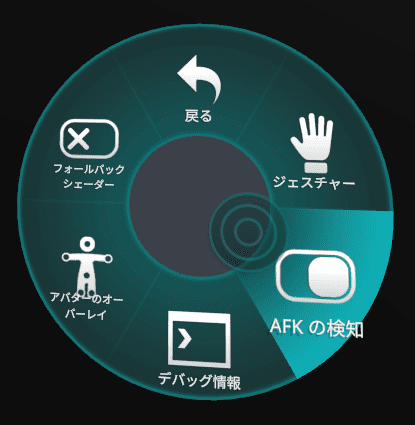
ここがOFFになっていると、どれだけHMDを外してもアバターは棒立ちのままになってしまいます。
意図せずOFFにしてしまっていることもあるので、まずはここをチェックですね。
BoothでAFKモーションを入手する
AFKモーションを変更するには、まず「代わりとなるポーズのアニメーションファイル」が必要です。
自分でイチから作ることもできますが、初心者の方はBoothなどの配布サイトで好みのモーションを探すのが一番の近道です。
Boothで「AFKモーション」や「ポーズ集」と検索すると、無料のものから高クオリティな有料のものまで、たくさんの素材が見つかります。

特に「AFK用」として販売されているものは、ループ再生がきれいに繋がるように調整されているのでおすすめです。
アバターの撮影用ポーズとして配布されているものもAFKに使えます。お気に入りのポーズを見つけたら、ダウンロードしておきましょう。
VRChatのAFKモーションを変更する具体的な詳細手順
素材の準備ができたら、いよいよUnityを使ってアバターに設定を反映させていきます。少し複雑に感じるかもしれませんが、手順通りに進めれば大丈夫です。
アニメーションファイルを導入する
今回は、このAFKモーションを例として解説を進めます。
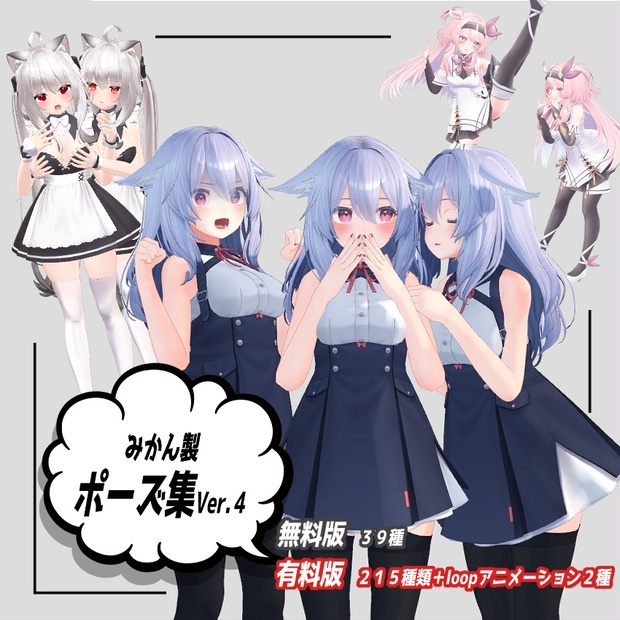
無料で手に入りますので、よろしければ皆さんもご一緒に作業を進めていきましょう!
まずは、BoothでダウンロードしたAFKモーションをUnityプロジェクトにインポートします。
Unityを開き、AFKを変更したいアバターがいるプロジェクトを起動します。ダウンロードしたファイル(通常は.unitypackage形式)をダブルクリックするか、Projectウィンドウにドラッグ&ドロップしてください。
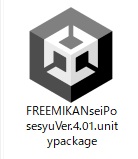
「Import」ボタンを押します。
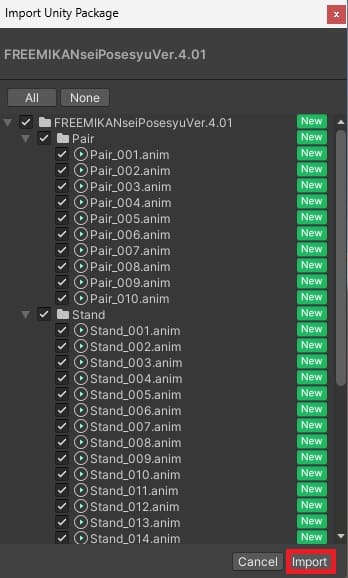
インポートに成功すれば、Assetsフォルダの中に新しいアニメーションファイルやコントローラーが追加されます。
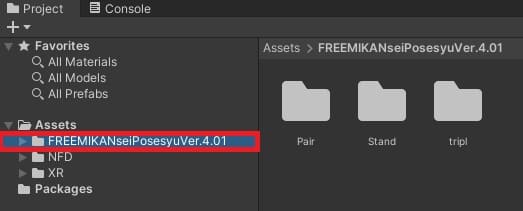
ActionレイヤーにAnimatorで動きを指定する
次に、アバターの動きを管理している「Actionレイヤー」という場所を探します。
Hierarchy(ヒエラルキー)画面で、対象のアバターを選択→Inspector(インスペクター)画面の下の方の「VRC Avatar Descriptor」というコンポーネントの中の「Playable Layers」という項目を展開→「Action」というボタンを探します。
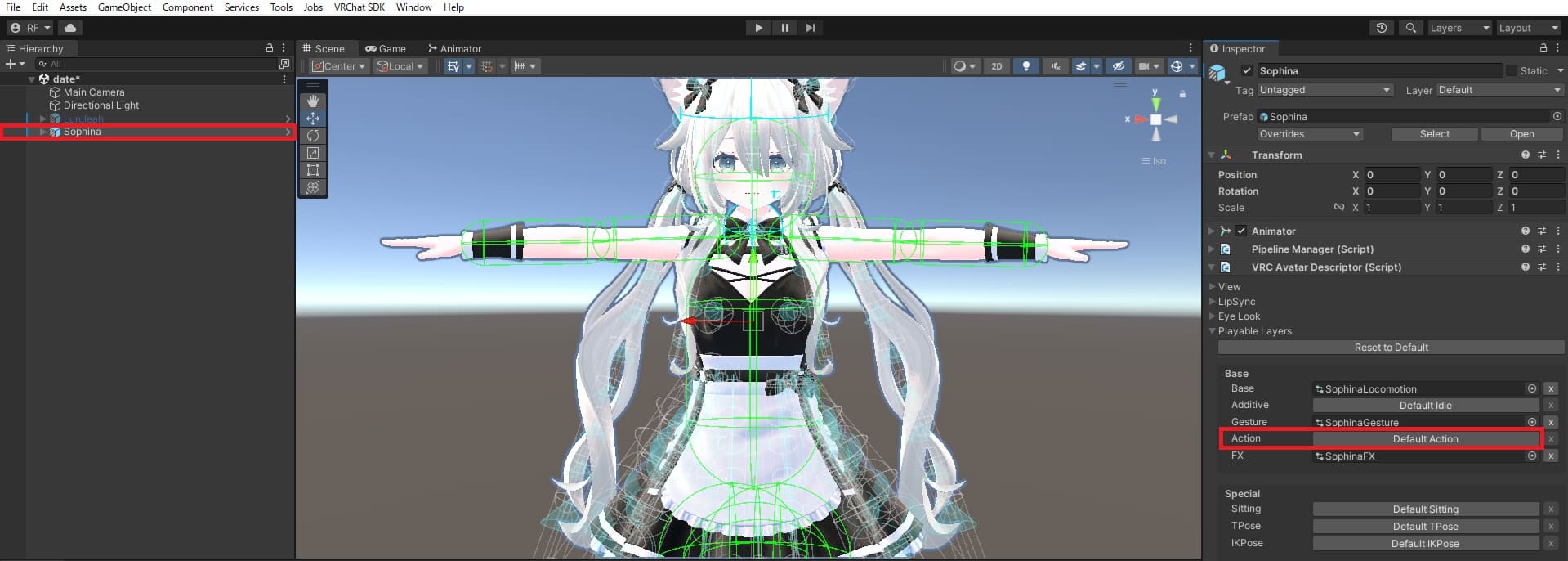
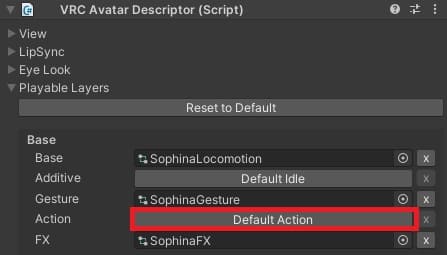
通常は「Default Action」になっていると思いますが、ここをクリックしてカスタマイズ可能な状態にします。
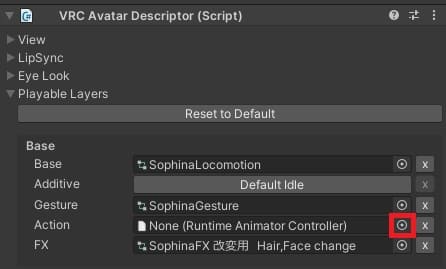
すると枠内に「None (Runtime Animator Controller)」と表示されるので、枠の右側にある丸いボタンを押します。
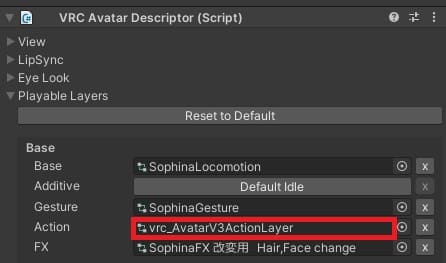
すると「Select Runtime Animator Controller」というウィンドウが出てくるので「vrc_AvatarV3ActionLayer」という名前のコントローラー(もし一覧になければ検索窓に入力すると出てきます)を選択すると、Actionの枠内に「vrc_AvatarV3ActionLayer」が割り当てられます
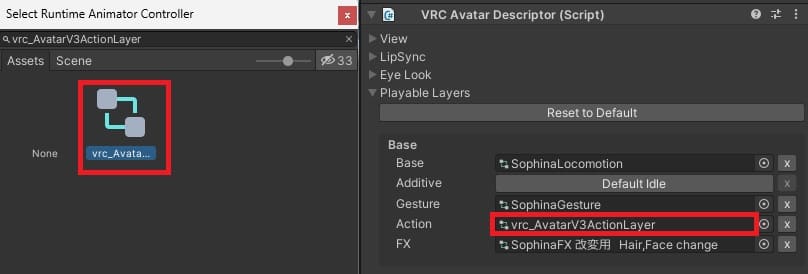
編集項目にアニメーションを割り当てる
割り当てた「vrc_AvatarV3ActionLayer」をダブルクリックします。
するとAnimator画面が開いて、四角い箱(ステート)が矢印でつながれた図が表示されます。難しそうに見えますが、いじる場所は決まっています。
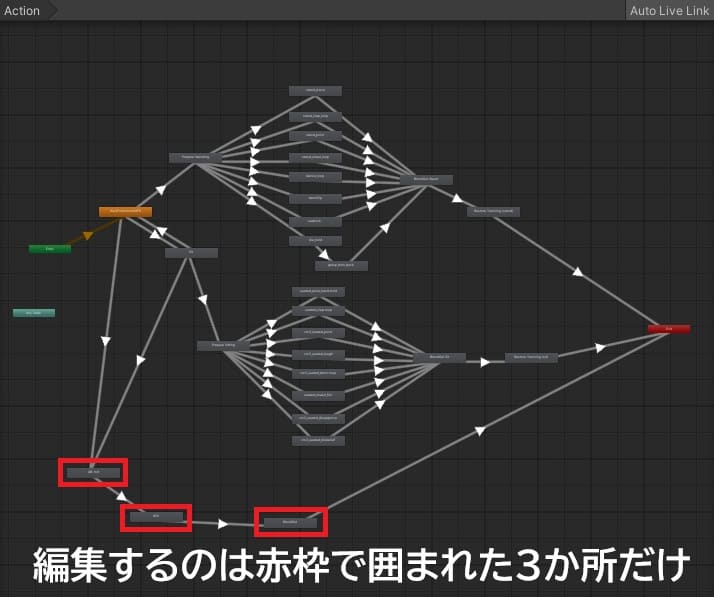
編集が必要なのは、以下の3つのステートです。
- AFK Init(AFKに入り始める動き)
- AFK(AFK中のループ動作)
- BlendOut(AFKから復帰する動き)
「AFK Init」「AFK」「BlendOut」の3つのステートをクリックし、Inspector画面にある「Motion」の欄に、Boothからインポートしておいた「使いたいアニメーションファイル」をドラッグ&ドロップで入れ替えるだけでOKです。
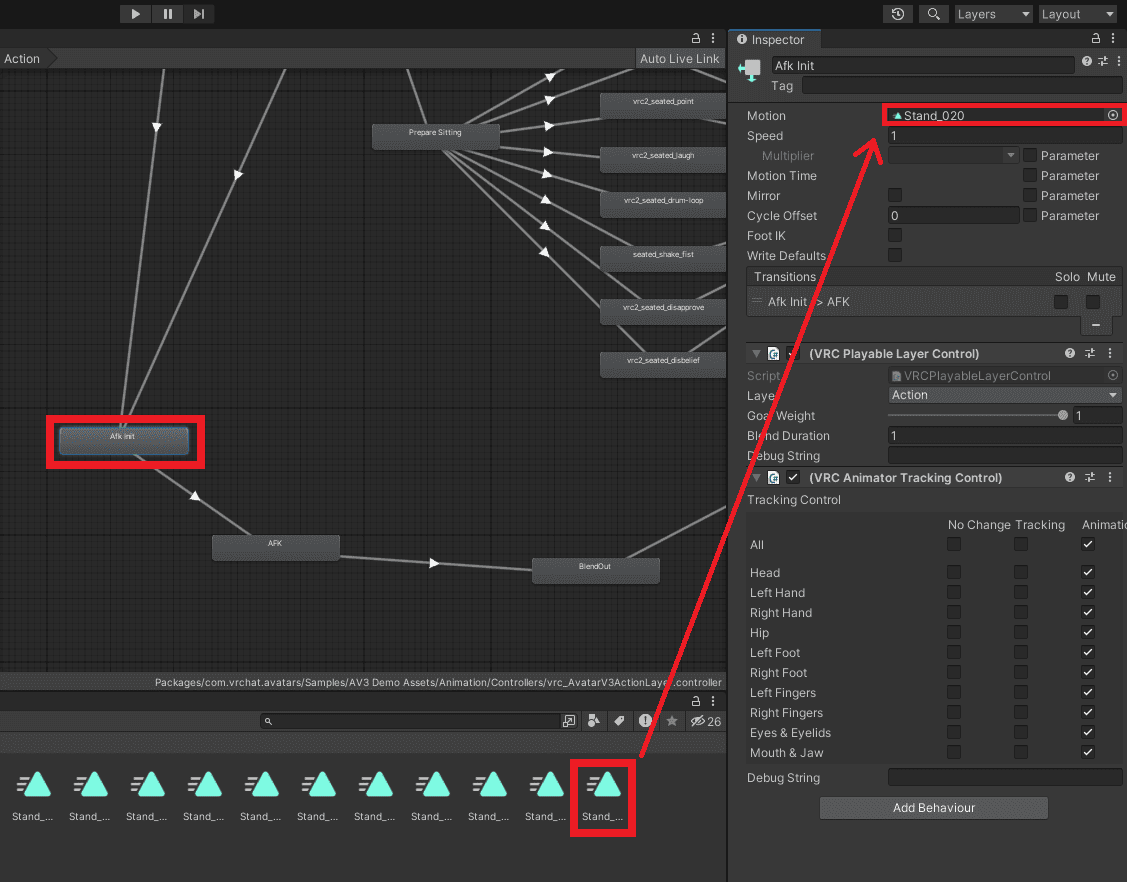
アップロードと動作を確認する
設定が終わったら、通常通りアバターをVRChatにアップロードしましょう。
VRChat内で実際にAFKモードに入ってみて、ポーズがちゃんと切り替われば成功です!
もしUnity上で動作確認をしたい場合は「Gesture Manager」という無料ツールを使うと、いちいちアップロードせずにテストができるので非常に便利です。
改変作業をするなら入れておいて損はないツールですね。
VRChatのAFKモーション変更に関するまとめ
今回は、VRChatのデフォルトのAFKモーションを変更する方法について解説しました。
最初はUnityの操作に戸惑うこともあるかもしれませんが、慣れてしまえばすぐにできる作業です。
空中で座禅を組むポーズもシュールで面白いですが、自分のアバターに合った可愛いポーズや、キャラクター性を活かした待機モーションに変更することで、離席中もアバターの魅力を発信できます。
「あのポーズ可愛いね!」なんて、フレンドとの会話のきっかけになるかもしれません。
ぜひ自分好みのAFKモーションを見つけて、より楽しいVRChatライフを送ってくださいね!