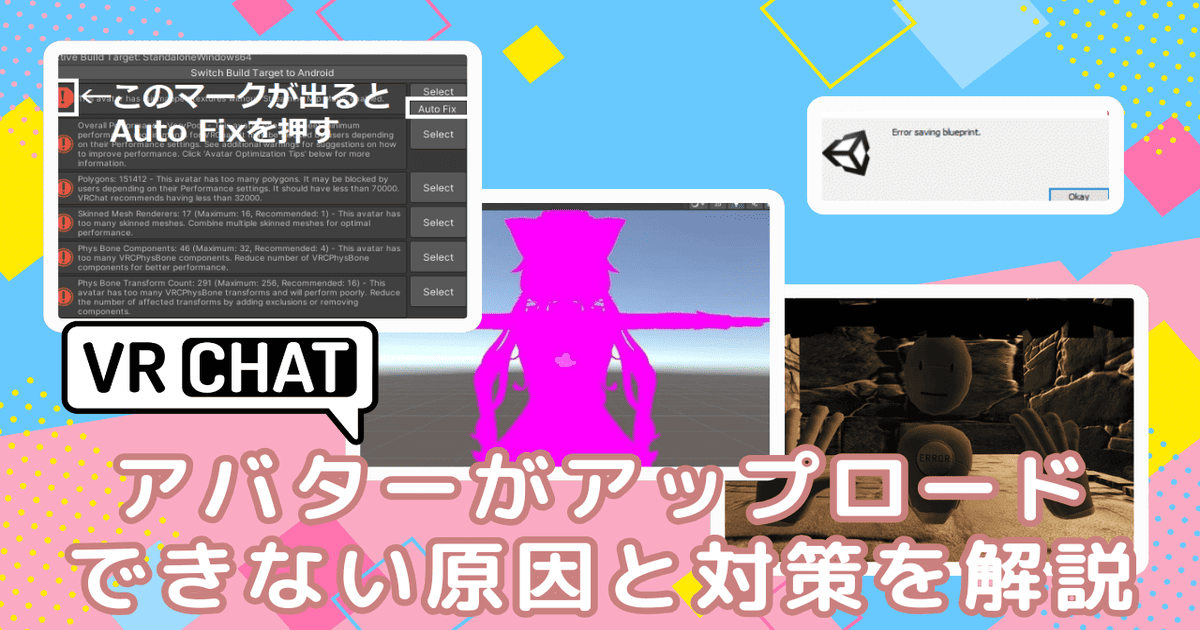
VRChatで自分だけのアバターを使おうとしたものの、なぜかアップロードできないという問題に直面していませんか。
Build & Publishが押せない状況や、意味の分からないエラーが表示されてしまい、先に進めずに困っている方も多いかもしれません。
VRChatにはアバターのアップロード条件があり、新しいアップロード制限についても理解しておく必要があります。
また、仮にアップロードが完了してもアバターが反映されない、あるいはフレンドから見るとロボットになる、といったアップロード後のトラブルも少なくありません。これらの問題には一つひとつ原因があり、正しい手順で対処すれば解決できる場合がほとんどです。
この記事では、VRChatでアバターがアップロードできない時に考えられる原因を、前提条件から具体的なエラーの解決策まで、順を追って分かりやすく解説していきます。
- アバターをアップロードするための基本的な条件
- アップロードできない主な原因の特定方法
- Build & Publishが押せないなどエラー別の具体的な解決策
- アップロード後にアバターが正常に表示されない問題の対処法
VRChatでアバターがアップロードできない主な原因
- アバターをアップロードするための条件を満たしていない
- PCユーザー名が日本語だとエラーになる
- アバターのアップロード制限を超えている
アバターをアップロードするための条件を満たしていない
VRChatでアバターをアップロードするには、主に「使用するツール」と「アカウントの信頼度」の2つの条件を満たす必要があります。これらのいずれかが欠けていると、アップロードが正常に行えません。
1. 適切なバージョンのツールを使用する(VCCとUnity)
アバターのアップロードには、VRChatの公式ツールである「VRChat Creator Companion(VCC)」と、VRChatが公式に指定するバージョンの「Unity」を使用することが必須です。
-
VRChat Creator Companion (VCC)の導入: 現在、アバターやワールド制作はVCC経由でプロジェクトを管理するのが標準です。VCCは、VRChatのアップデートに伴うUnityバージョンの変更などを管理しやすくする役割も担っています。まず、VCC自体が最新の状態であるかを確認しましょう。
-
指定バージョンのUnityを使用: VRChatは特定のUnityバージョンで動作するように設計されています。指定と異なるバージョンを使用すると、アップロードボタンが押せなくなったり、アップロードできてもアバターが正常に表示されなかったりする原因となります。
2025年12月時点での指定バージョンは「Unity 2022.3.22f1」です。
2. アカウントのトラストランクを「New User」以上にする
VRChatでは、誰でもすぐにアバターをアップロードできるわけではなく、アカウントに一定の信頼度(トラストランク)が求められます。
-
必要なトラストランク: アバターをアップロードする権限は、トラストランクが「New User」以上のユーザーに与えられます。始めたばかりのプレイヤーは全員「Visitor」ランクから始まり、このランクではアップロードはできません。
-
トラストランクの確認と上げ方: 現在のランクは、メニュー画面のプロフィールから確認できます。もし「Visitor」である場合、それがアップロードできない直接の原因です。 ランクは、プレイ時間、訪れたワールド数、フレンド数など、VRChat内での活動によって自然に上昇します。まずはVRChatの世界を楽しみ、他のユーザーと交流することから始めましょう。
-
補足: 有料プランの「VRChat Plus」に加入すると、トラストランクがVistorからNew Userに上がる特典があります。急いでアップロードしたい場合は選択肢の一つとなります。
トラストランクについては以下の記事で詳しく解説しています。
PCユーザー名が日本語だとエラーになる
見落としがちな原因の一つに、PCのユーザーアカウント名に日本語などの全角文字を使用しているケースが挙げられます。
これは、Unityがプロジェクトファイルのパスを処理する際に、全角文字が正しく認識されずにエラーを引き起こすことがあるためです。
この問題が発生すると、SDKの挙動が不安定になったり、ビルドの最終段階で失敗したりと、原因が特定しにくいエラーにつながることがあります。
特にConsoleに「Parameter name:string」といったエラーメッセージが表示される場合は、このユーザー名の問題が原因である可能性が高いと考えられます。
解決策は、PCのユーザー名を半角英数字のみの名前に変更することです。ただし、Windowsでユーザー名を変更する作業は、レジストリの変更などを伴う場合があり、システムに影響を与える可能性も否定できません。
そのため、作業を行う際は慎重に手順を確認するか、可能であれば新しい半角英数字の管理者アカウントを作成し、そちらで作業を行う方が安全です。
この問題はUnity側の挙動に起因するため、VRChatに限らずUnityを使用する上で注意すべき点と言えます。
アバターのアップロード制限を超えている
VRChatでは、プラットフォーム全体のパフォーマンスを安定させるため、アバターに対する容量制限が設けられており、このルールは段階的に厳格化されています。
現在、PC向けアバターには非圧縮サイズと圧縮サイズに上限が設定されており、この制限を超過するアバターはアップロードできません。
具体的には、非圧縮サイズが最大500MB、圧縮サイズの上限は200MBに設定されています。
(PCのみ) 2024年7月16日にリリース予定のアップデートにて、アバターの最大ファイルサイズ制限が変更されます。超える場合は、使い続くために対応する必要があることをご理解ください。
ダウンロードサイズ制限(圧縮):現在500MB、計画200MB。
非圧縮サイズ制限:現在1.2GB、計画500MB。 pic.twitter.com/5VBF5UjXXL— VRChat 日本語公式 (@VRChat_JP) May 30, 2024
以前は古いバージョンのSDKを使用することでこのチェックを回避できるケースもありましたが、現在はサーバー側でもチェックが行われるため、どのSDKバージョンを使用していても制限を超過したアバターはアップロードできなくなりました。
さらに重要な点として、この制限はこれからアップロードされるアバターだけでなく、過去にアップロードされたアバターにも適用されるようになっています。
制限を超過したアバターは、将来的にVRChat内で読み込みが行われなくなり、使用できなくなる可能性があります。アバターを制作・改変する際は、テクスチャの解像度を最適化するなどして、常にこの容量制限を意識することが大切です。
VRChatでアバターがアップロードできない時のエラー対処
- Build & Publishが押せない
- Error saving blueprintと表示される
- アバターがロボットになる
- アバターがピンク色になる
- missing scriptエラーが出る
- VRChatでアバターがアップロードできない問題を解決
Build & Publishが押せない
UnityのVRChat SDKコントロールパネルで、最後の「Build & Publish」ボタンがグレーアウトして押せない、という状況は多くの人が経験するトラブルです。
まず確認すべきは、SDKウィンドウの「Builder」タブにある必須項目が全て埋められているかです。
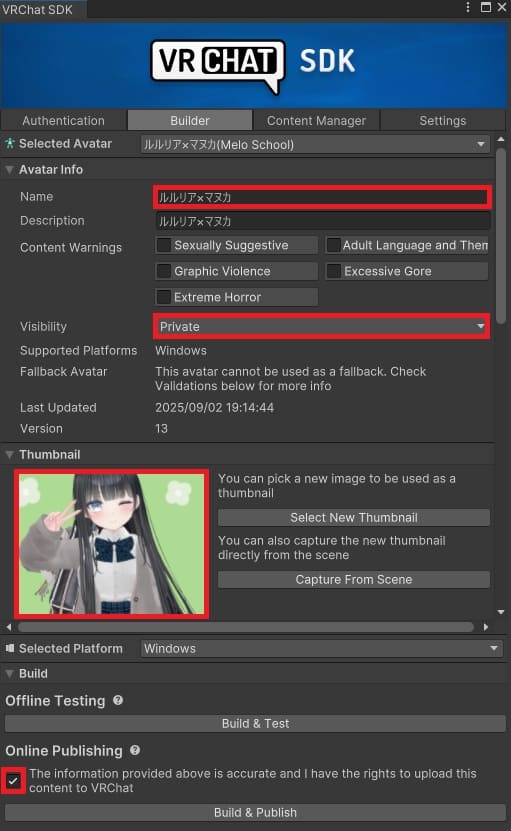
必須項目はすべて埋める
- アバターの名前(Name)
- サムネイル(Thumbnail)の設定
- 公開範囲(Visibility)を「Private」に設定
- 「Online Publishing」のチェック
これらの項目がすべて埋められているか確認しましょう。
特にサムネイルは設定を忘れがちなので注意が必要です。また「Online Publishing」のチェックボックスにチェックが入っているかも確認しましょう。
それでもボタンが押せない場合「Validations」セクションに表示されているメッセージを確認します。ここに、彩度の高い赤い八角形にビックリマークのアイコンが表示されている場合、それはアップロードを妨げている致命的なエラーです。
多くの場合、エラーメッセージの右側に「Auto Fix」ボタンが表示されており、これをクリックすることで自動的に問題が修正されます。
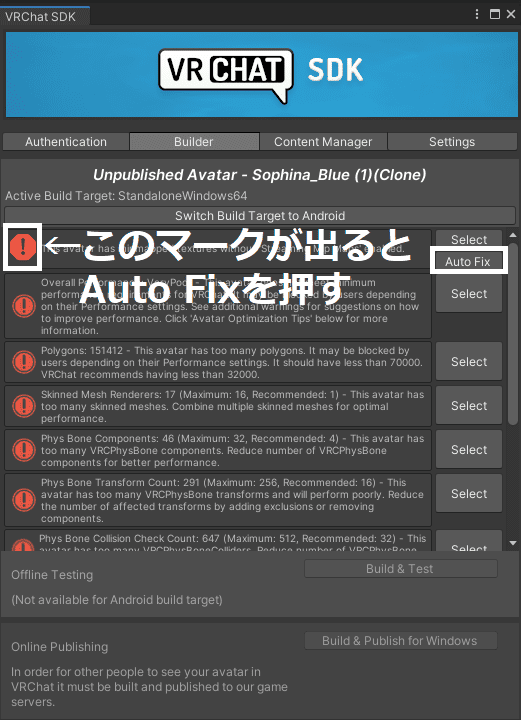
ただし、警告を示す黄色いアイコンのメッセージについては、安易に「Auto Fix」を押すと意図しない変更が加わる可能性があるので、赤いエラーアイコンが出ているものだけを対象にすることが賢明です。
Error saving blueprintと表示される
アップロードが完了した直後に「Error saving blueprint.」というエラーメッセージが表示されることがあります。
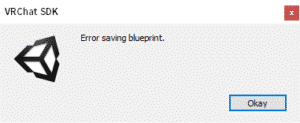
これは、アップロードしようとしているアバターに設定されている「Blueprint ID」が、あなたのアカウント情報と正しく紐づいていないために発生するエラーです。
Blueprint IDは、VRChat上のアバターやワールドを識別するための固有IDです。このエラーが起こる主な原因は二つ考えられます。
一つは、BOOTHなどで購入したアバターのデータに、制作者がテスト用などで使用したBlueprint IDが残ったままになっているケースです。
もう一つは、一度アップロードしたアバターをVRChatの公式サイトやSDKのContent Managerから削除したにもかかわらず、Unityプロジェクト内のID情報がリセットされずに残ってしまっているケースです。
この問題を解決するには、該当アバターの「Pipeline Manager」コンポーネントを確認する必要があります。
Hierarchyでアバターを選択し、Inspectorウィンドウを見ると「Pipeline Manager (Script)」という項目があります。
この中にある「Blueprint ID」の欄が空になっていることを確認してください。
もし何らかのIDが入力されている場合は「Detach」ボタンを押すなどしてIDをクリアな状態にしてから、再度アップロードを試みることでエラーは解消されます。
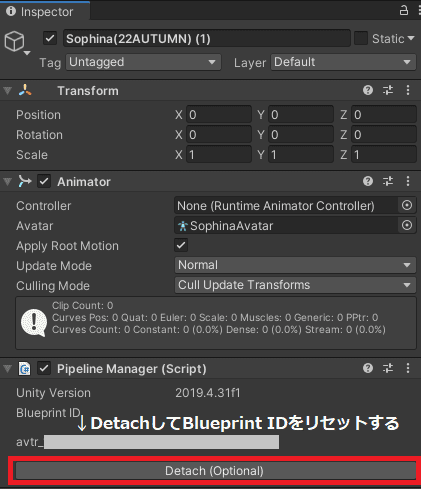
アバターがロボットになる
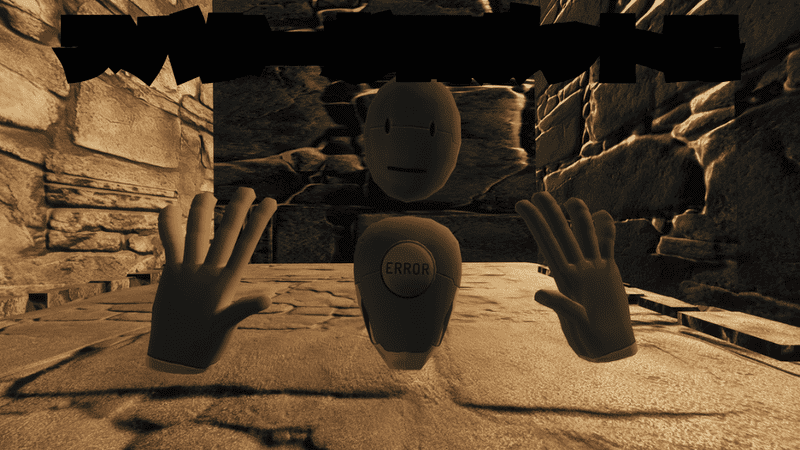
VRChat内で自分のアバターや他人のアバターが、灰色の人型ロボット(エラーアバター)として表示されることがあります。この現象には、複数の異なる原因が考えられます。
他人のアバターがロボットになる場合
他人のアバターがロボットに見える場合、最も多いのはVRChatのセーフティ機能によるものです。パフォーマンスランクが低いアバターや、ダウンロードサイズが大きいアバターを自動的に非表示にする設定になっている可能性があります。
メニューの「Safety」設定を見直し、アバターの表示制限を緩めることで表示されるようになります。また、PCユーザーがQuest対応していないアバターを見ようとした場合もロボットで表示されるため、これは仕様となります。
自分のアバターがロボットになる場合
自分のアバターが自分や他人からロボットに見える場合は、アバターデータ自体に何らかの問題がある可能性が高いです。
例えば、アバターに組み込んだギミックが無限ループなどのエラーを引き起こしている、あるいは前述のアップロード制限を超過しているのに古いSDKで無理にアップロードしてしまった、などが考えられます。
この場合は、Unityプロジェクトに戻り、エラーの原因となっているコンポーネントを削除・修正したり、テクスチャサイズを圧縮したりして、再度アップロードし直す必要があります。
一時的な読み込みエラーであることも考えられるため、ワールドに入り直したり、VRChatを再起動したりするだけで直るケースもあります。
アバターがロボットになるエラーについては以下の記事でも詳しく解説しています。
アバターがピンク色になる
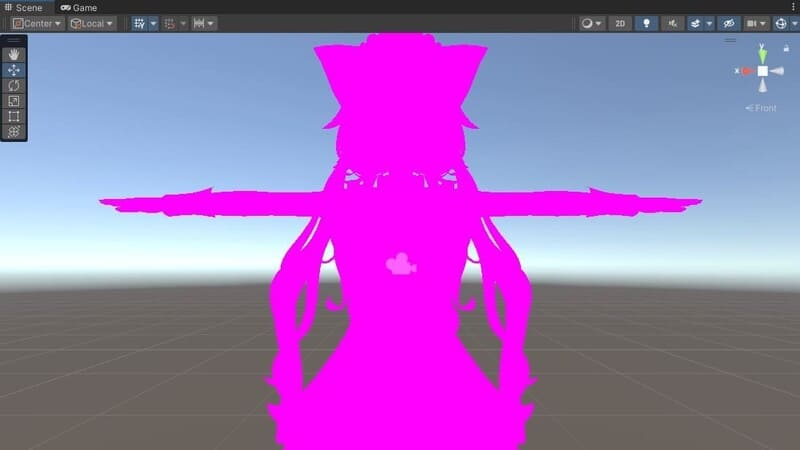
UnityのSceneビューやVRChat内で、アバターの全体または一部が鮮やかなピンク色で表示されてしまうトラブルがあります。
これは、アバターのマテリアルに設定されているシェーダーをUnityが正しく認識できていないことを示す典型的なエラー表示です。
この問題の主な原因は、アバターのunitypackageをインポートする前に、そのアバターが必要とするシェーダーをプロジェクトに導入し忘れていることです。
VRChat向けアバターの多くは「lilToon」や「Poiyomi Toon Shader」といった特定のシェーダーが使用されており、これらはアバター本体のデータとは別に、事前にプロジェクトへインポートしておく必要があります。
この手順を怠ると、Unityはマテリアルが参照すべきシェーダーを見つけられず、エラーとしてピンク色で表示してしまいます。
解決策は、まずアバターの販売ページや付属のドキュメントを再確認し、指定されているシェーダーとそのバージョンを特定することです。
次に、指定されたシェーダーを先にUnityプロジェクトへインポートします。その後、既にインポートしてしまっているアバターのフォルダを一度削除し、再度アバターのunitypackageをインポートし直すことで、マテリアルとシェーダーが正しく紐づけられ、ピンク色の表示は解消されるはずです。
missing scriptエラーが出る
「Build & Publish」ボタンを押した際にビルドが開始されず、Unity画面下部のConsoleに「missing script」というエラーが表示されることがあります。
これは、アバターのGameObjectにアタッチされているコンポーネント(スクリプト)のうち、Unityがその実体を見つけられないものが存在していることを示しています。
このエラーの代表的な例が「Dynamic Bone」に関連するものです。
Dynamic BoneはかつてVRChatの揺れ物表現で広く使われていた有料アセットですが、現在は公式の「PhysBones」が主流となっています。
しかし、少し前に制作されたアバターなどには、依然としてDynamic Boneコンポーネントが設定されたままになっていることがあります。
このアバターを、Dynamic Boneアセットをインポートしていないプロジェクトで扱おうとすると、コンポーネントが「Missing (Mono Script)」となり、アップロードの妨げとなります。
解決策は主に二つあります。
- エラーの原因となっている「Missing」状態のコンポーネントをアバターから全て手動で取り除く。
- 「Missing Remover」のような、プロジェクト内のMissing Scriptを自動で検索して削除してくれる便利なツールを導入する。
また、アバターの揺れ物を正常に機能させたい場合は、Dynamic Boneアセットを別途購入してインポートするか、Dynamic BoneをPhysBonesに変換するツールを利用してコンポーネントを置き換える必要があります。
VRChatでアバターがアップロードできない問題を解決
この記事では、VRChatでアバターがアップロードできない際に直面する様々な問題とその解決策を解説しました。最後に、問題解決のための重要なポイントをまとめます。
- アバターアップロードにはトラストランク「New User」以上が必要
- VRChatを始めたばかりの「Visitor」ランクではアップロード不可
- VCCとVRChatが指定するバージョンのUnityを使用することが大前提
- PCのユーザーアカウント名は半角英数字に設定する
- 日本語ユーザー名はUnityのエラーを引き起こす可能性がある
- アバターには非圧縮500MB、圧縮200MBの容量制限がある
- 容量制限は過去にアップロードしたアバターにも適用される
- Build & Publishボタンが押せない時は必須項目とエラー表示を確認
- SDKの赤いエラーアイコンは「Auto Fix」で解消できることが多い
- 「Error saving blueprint」はBlueprint IDの不一致が原因
- Pipeline ManagerでIDを空にしてから再アップロードする
- アップロード成功後にアバターが反映されない原因はUnityのバージョン違い
- アバターがロボットになるのはセーフティ設定やデータのエラーが考えられる
- アバターがピンク色になるのはシェーダーの導入忘れが主な原因
- 「missing script」エラーは不要なコンポーネントの削除で解決する