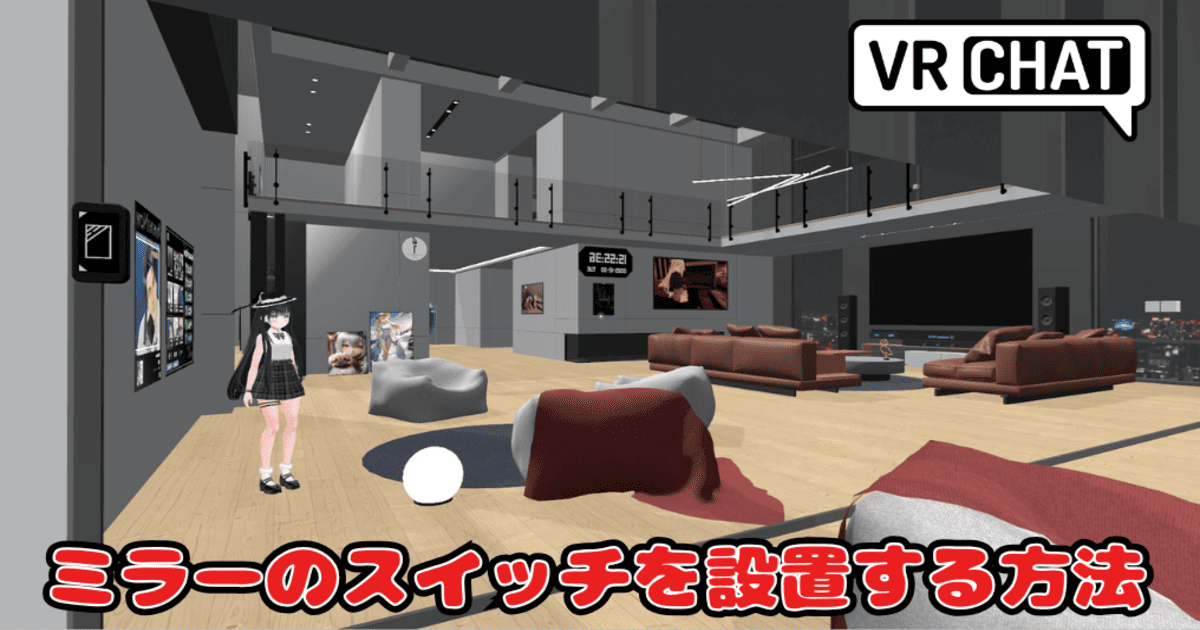
VRChatのワールドを作っていると、ミラーのオンオフを切り替えたい場面って多いですよね。常にミラーが出ているとPCへの負荷が大きくなってしまい、動作が重くなる原因にもなります。
そこで今回は、スイッチひとつでミラーを出し入れできるギミックの作り方を解説します。Lura`s Switchという便利なアセットを使えば、初心者さんでもあっという間に軽量化対策ができますよ。

快適なワールド作りの第一歩として、ぜひ参考にしてみてくださいね。
VRChatでミラーのオンオフを切り替える利点
まずは、なぜワールドにミラーの切り替えスイッチが必要なのか、その理由や準備についてお話ししますね。ミラーを出しっぱなしにするのを避けるだけで、ワールドの快適さがガラッと変わりますよ。
ワールドを軽量化するメリットと負荷の軽減
VRChatのミラーは、実はかなりPCに負荷をかけるオブジェクトなんです。
ミラーが表示されている間、PCは鏡の中の世界をもう一度描画し直さなければならないので、フレームレート(FPS)が下がってしまう原因になります。
特に大人数が集まるイベント用ワールドなどでは、ミラーのオンオフを切り替えられるようにしておくのが、訪れる人への優しさと言えるかもしれませんね。
BOOTHで無料スイッチを手に入れる
今回は「仮想狐のデザイン工房」さんがBOOTHで無料配布している「Lura`s Switch」を使わせていただきます。
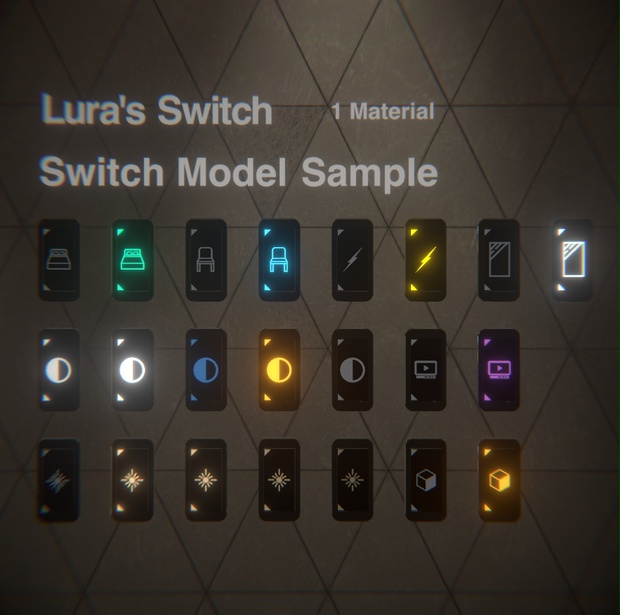
このアセットは、デザインが素敵なだけでなく、あらかじめオンオフのギミックが設定済みなので、複雑なプログラミングの知識がなくても配置するだけで使えるのが嬉しいポイントです。
Luras Switchには複数のバージョンが同梱されていますが、自分のプロジェクトに合ったものを選ぶ必要があります。
最近主流のVCC(VRChat Creator Companion)を使ってプロジェクトを作っている場合は「VCC版」を選べば大丈夫です。もし以前のSDK3環境で作成しているなら「SDK3版」を使いましょう。
Unityパッケージをインポートする
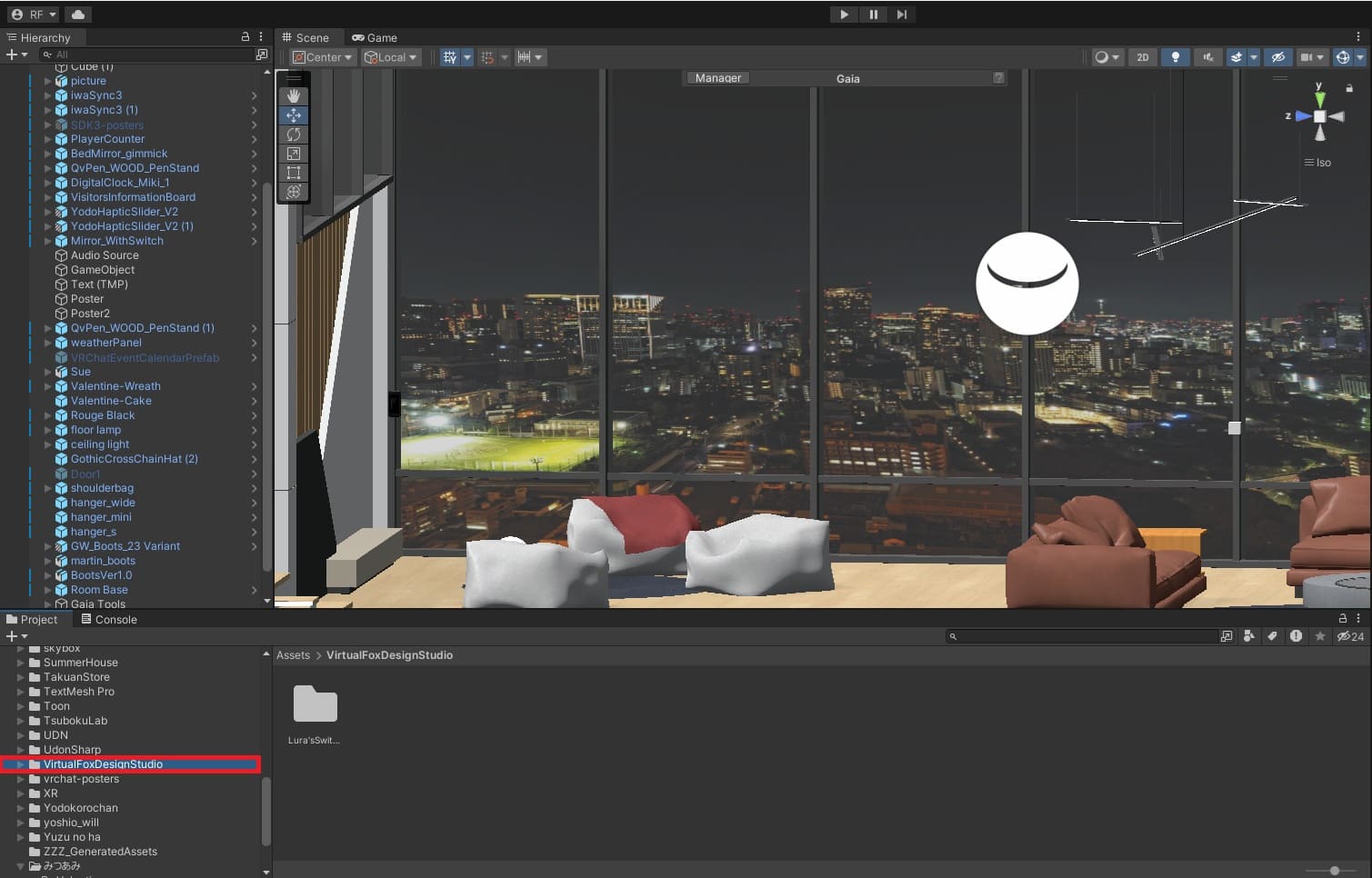
準備ができたら、解凍したフォルダ内にある「.unitypackage」ファイルを、開いているUnityプロジェクトにドラッグ&ドロップします。
インポート画面が出てくるので、そのまま「Import」ボタンを押しましょう。Assetsフォルダの中に「VirtualFoxDesignStudio」という名前のフォルダができていれば成功です!
VRChatのミラーをオンオフにする設定の手順
準備が整ったら、いよいよUnityの画面でスイッチを配置していきましょう。操作自体はとてもシンプルなので、一つずつ進めていけば大丈夫ですよ。
プレハブをヒエラルキーへ配置する
「VirtualFoxDesignStudio」フォルダの中にある「PREFAB」フォルダを開くと、「Mirror_WithSwitch」というプレハブが入っています。
これをHierarchy(ヒエラルキー)ウィンドウにドラッグ&ドロップしてください。
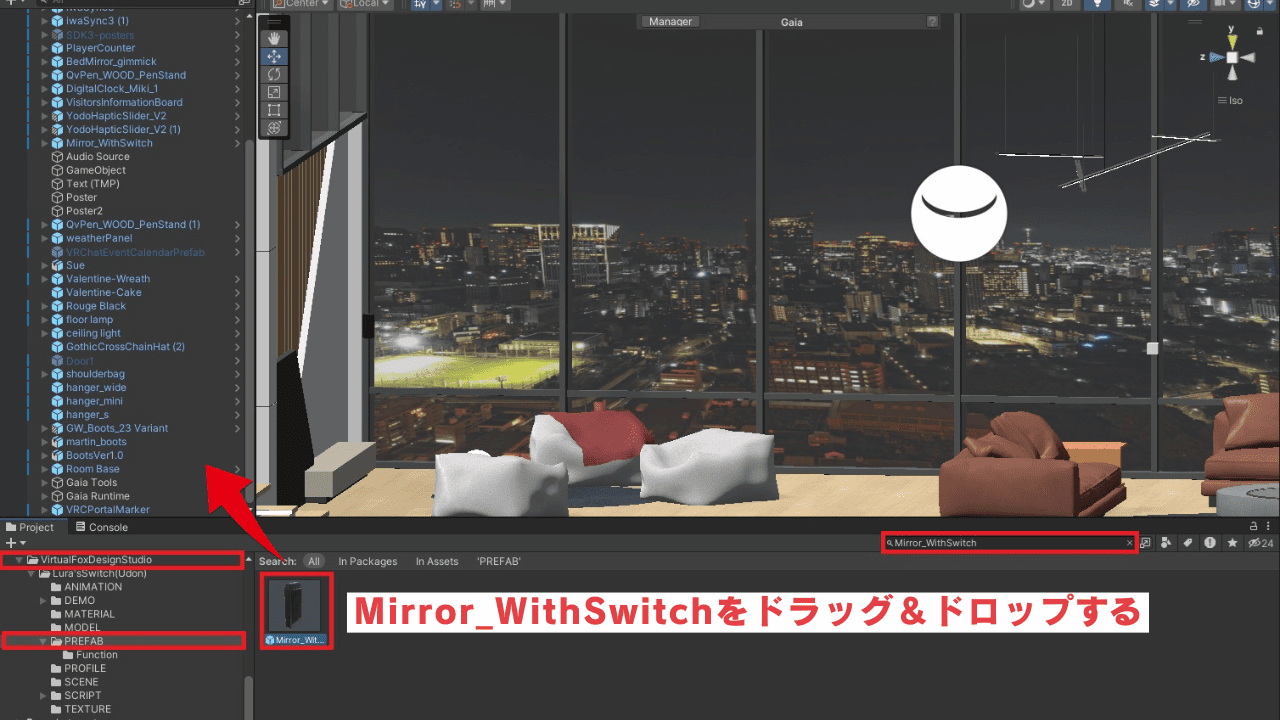
これで、スイッチとミラーがセットになった状態でシーンに配置されます。
次にスイッチを目的の場所に動かします。この親オブジェクトである「Mirror_WithSwitch」を選択して移動させます。
ミラーの表示設定をオンにして可視化する
配置した直後は、ミラーが非表示設定になっていることが多いです。調整しやすくするために、一時的にミラーを見えるようにしましょう。
Hierarchyで「Mirror_WithSwitch」の中にある「VRCMirror」を選択し、Inspector(インスペクター)の一番上にあるチェックボックスをオンにします。
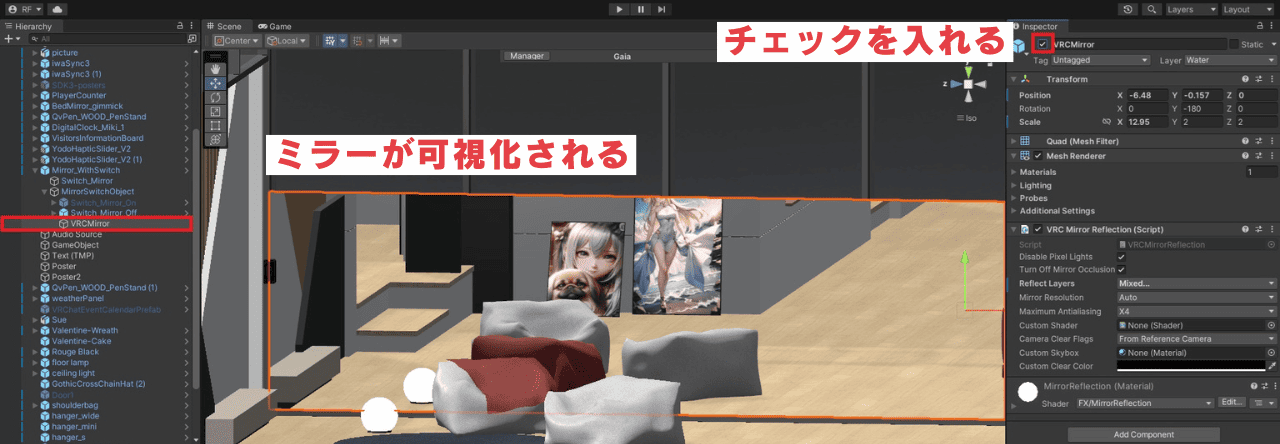
これで、シーン上でミラーの姿が見えるようになります。
Transformで位置や大きさを調整する
ミラーが見えるようになったら、設置したい場所に大きさを合わせていきましょう。Inspector内の「Transform」にある数値を変更するか、シーン上で矢印を動かして調整します。
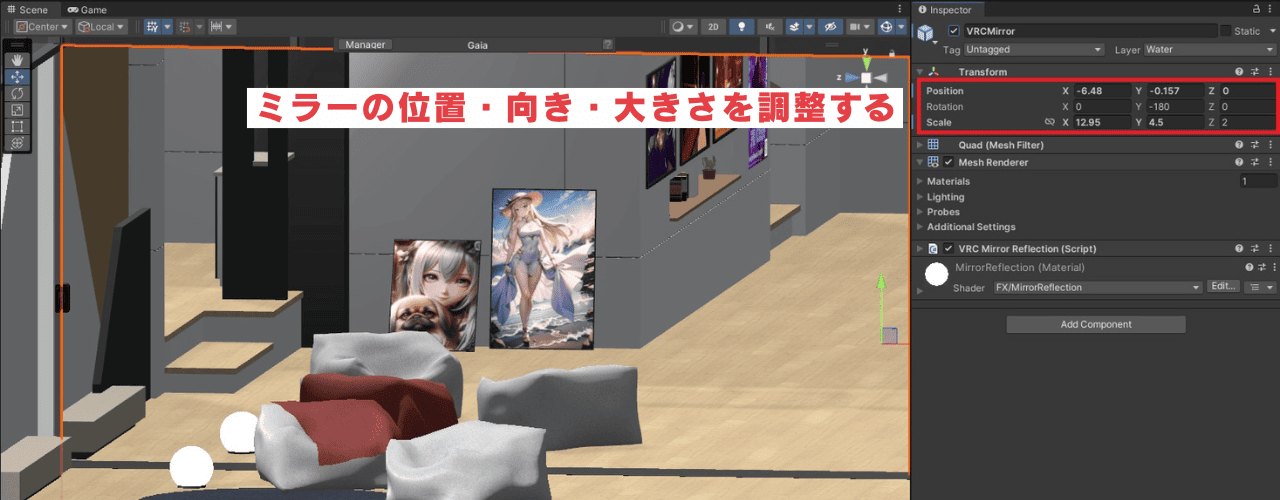
| 項目 | 役割 |
|---|---|
| Position | ミラーを置く場所(高さや左右)を調整します |
| Rotation | ミラーの向きを調整します |
| Scale | ミラーの大きさ(幅や高さ)を調整します |
ミラーを非表示に戻してアップロードする
調整が終わったら、先ほどオンにした「VRCMirror」のチェックを外して、非表示の状態に戻しておきましょう。
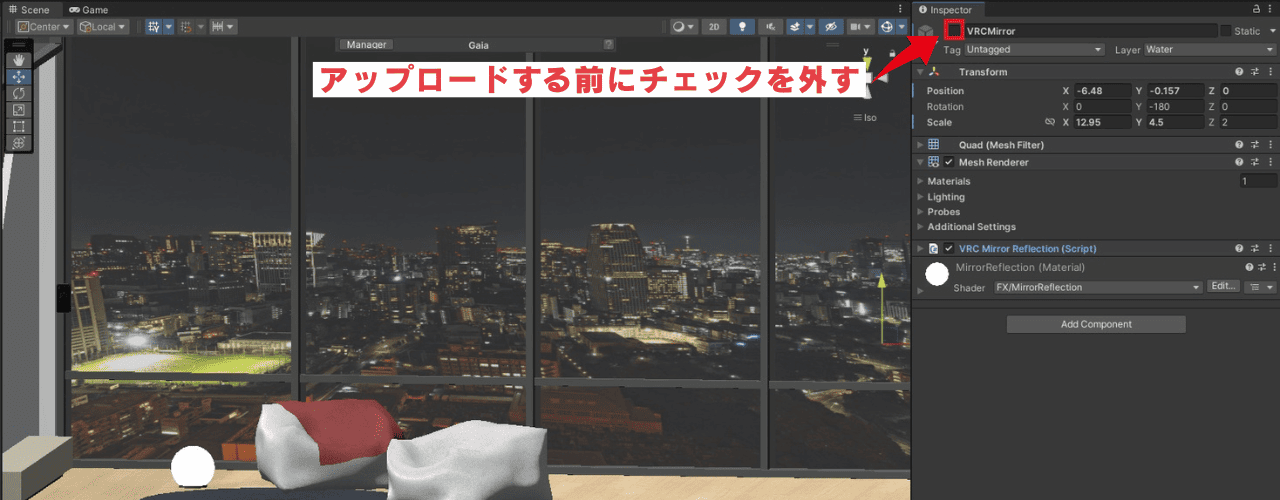
こうすることで、ワールドに入った瞬間はミラーがオフになっていて、スイッチを押したときだけ表示されるようになります。
あとはいつも通り、VRChat SDKのコントロールパネルからアップロードするだけです。アップロードが終わったら、実際にVRChatにログインして自分のワールドへ行ってみましょう。
配置したスイッチの前に立ち「Use(PCならEキー)」ボタンを押してみてください。カチッと音がしてミラーが表示されれば大成功です!もう一度押して、しっかり消えるかどうかも確認しておきましょうね。
VRChatでミラーのオンオフ機能を活用するまとめ
今回は、VRChatのワールドにミラーのオンオフ切り替えスイッチを設置する方法をご紹介しました。
ミラーは交流に欠かせないアイテムですが、オンオフ機能を付けることでワールドの動作を軽く保つことができます。
アセットを活用すれば設置も5分程度で終わるので、ぜひ皆さんのワールドにも取り入れてみてくださいね。
自分好みの快適な空間作り、これからも一緒に楽しんでいきましょう!
※この記事の内容は一般的な導入手順の目安です。Unityのバージョンアップ等により操作が変わる場合があるため、詳細は各アセットの配布元やVRChat公式ドキュメントをご確認ください。