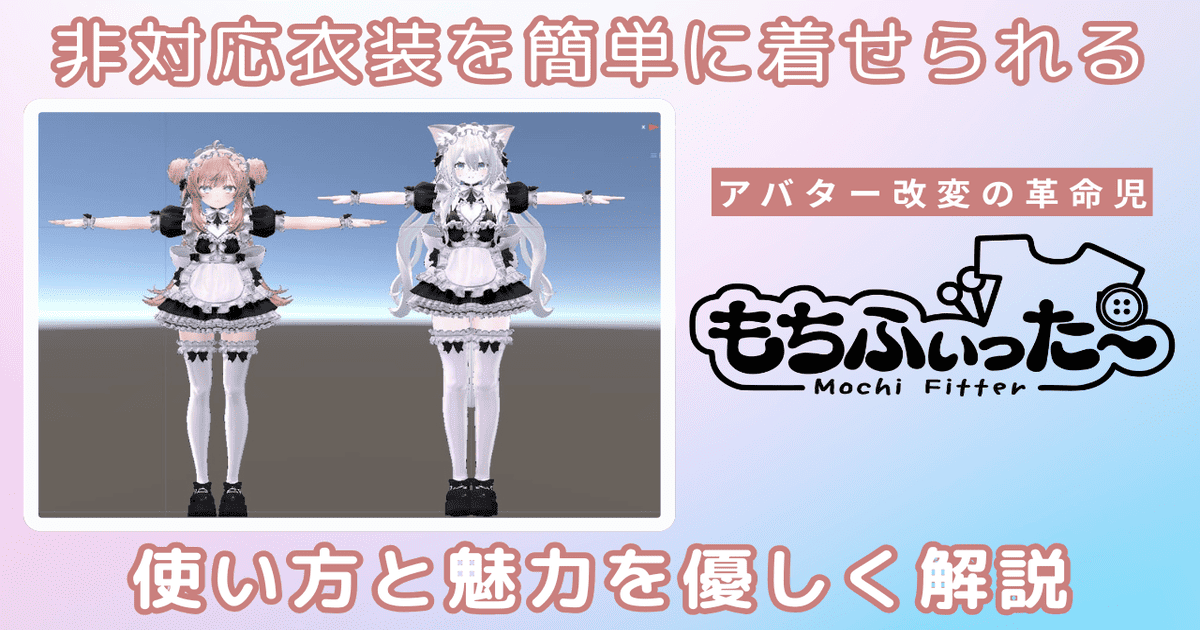
VRChatのアバター改変を楽しんでいると、どうしても自分のアバターに対応していない素敵な衣装を見つけることがありますよね。
そんな時に注目されているのが、BOOTHで販売されているもちふぃったーというツールです。
このツールを使えば、対応アバター以外の衣装でも驚くほど綺麗に着せることが可能になります。もちふぃったーの使い方は非常にシンプルで、これまでBlenderなどの専門知識が必要だった作業がぐっと身近になりました。
この記事では、もちふぃったーとは何かという基本から、具体的な手順や対応アバターの情報までを詳しくお届けします。アバター改変の幅を広げたいと考えている方にとって、きっと役立つ情報になるはずです。
アバター改変の革命児もちふぃったーの基本知識
まずは、このツールが一体どのようなもので、なぜこれほどまでに注目されているのか、その基本を分かりやすく紐解いていきましょう。
もちふぃったーとはどんなツールなのか
もちふぃったーは、VRChat向けアバターの衣装改変を劇的に楽にしてくれるサポートツールです。
BOOTHで活動されているクリエイターの「おもちのびる(Nine Gates)」さんが開発したもので、本来はそのアバター専用ではない「非対応衣装」を、あたかも専用衣装であるかのようにフィットさせることができます。
これまでは、非対応の服を着せるには「Blender」という3DCGソフトを使いこなし、ボーン(骨組み)やウェイト(服が動く範囲)を一つひとつ手作業で調整する必要がありました。
もちふぃったーの登場によって、専門的な技術がなくてもワンクリックに近い感覚で改変ができるようになったのは、本当に画期的なことだなと感じます。
- 非対応衣装を自動でアバターの体型に合わせて変形してくれる
- 複雑なボーン操作をUnity上である程度完結できる
- プロファイル(設定データ)があれば、多くのアバターに対応可能
価格はBOOTHで2,500円(執筆時点)となっており、改変の手間を大幅に短縮できることを考えると、コストパフォーマンスは非常に高いと言えるかもしれませんね。
※正確な最新情報は、必ずBOOTHの販売ページをご確認ください。
プロファイルの順方向変換・逆方向変換の違い
もちふぃったーを使う上で最も重要なのが「プロファイル」というデータです。これには「順方向」と「逆方向」の2種類があり、使い分けを理解しておく必要があります。
| プロファイルの種類 | 役割・用途 |
|---|---|
| 順方向変換 | 他のアバターの衣装を「自分のアバター」に合わせるためのデータ |
| 逆方向変換 | 「その衣装の元となったアバター」から形を取り出すためのデータ |
例えば「マヌカちゃん用の服を、ソフィナちゃんに着せたい」場合、マヌカちゃんの「逆方向変換プロファイル」と、ソフィナちゃんの「順方向変換プロファイル」が必要になります。
どちらか一方が欠けていても変換できないので、注意してくださいね。
公式や有志が配布する対応アバターを確認
現在、多くのアバター製作者さんが公式にプロファイルを配布し始めています。また、有志の方が作成したプロファイルもBOOTH等で数多く見つけることができます。
もちふぃったー本体には、以下のプロファイルが標準で同梱されています。
- ベリル (Nine Gates)
- しなの / 桔梗 (ポンデロニウム研究所)
- マヌカ (STUDIO JINGO)
これら以外のアバターについては、BOOTHで「もちふぃったー」と検索して、対応しているか確認してください。
有志によるまとめサイトなども公開されており、日々対応アバターが増え続けていますよ。
もちふぃったーの具体的な使い方の手順
準備ができたら、いよいよUnityを操作して衣装を変換していきましょう。一見難しそうに見えますが、手順通りに進めれば大丈夫です。
ツール利用に必要なものを準備する
作業を始める前に、以下のものが揃っているか確認しましょう。どれか一つでも欠けると、エラーの原因になってしまいます。
- もちふぃったー本体
- 衣装を着せたいアバター本体のデータ
- 着せたい衣装のデータ
- 変換元・変換先それぞれのプロファイルデータ
もちふぃったーをインポートする
まず、もちふぃったーのUnityパッケージをプロジェクトにインポートします。
同時に、変換元・変換先のプロファイルもインポートしておきましょう(マヌカちゃんのプロファイルはもちふぃったー本体に同梱されているので、今回の例ではソフィナちゃんのプロファイルだけをインポートすればOKです)
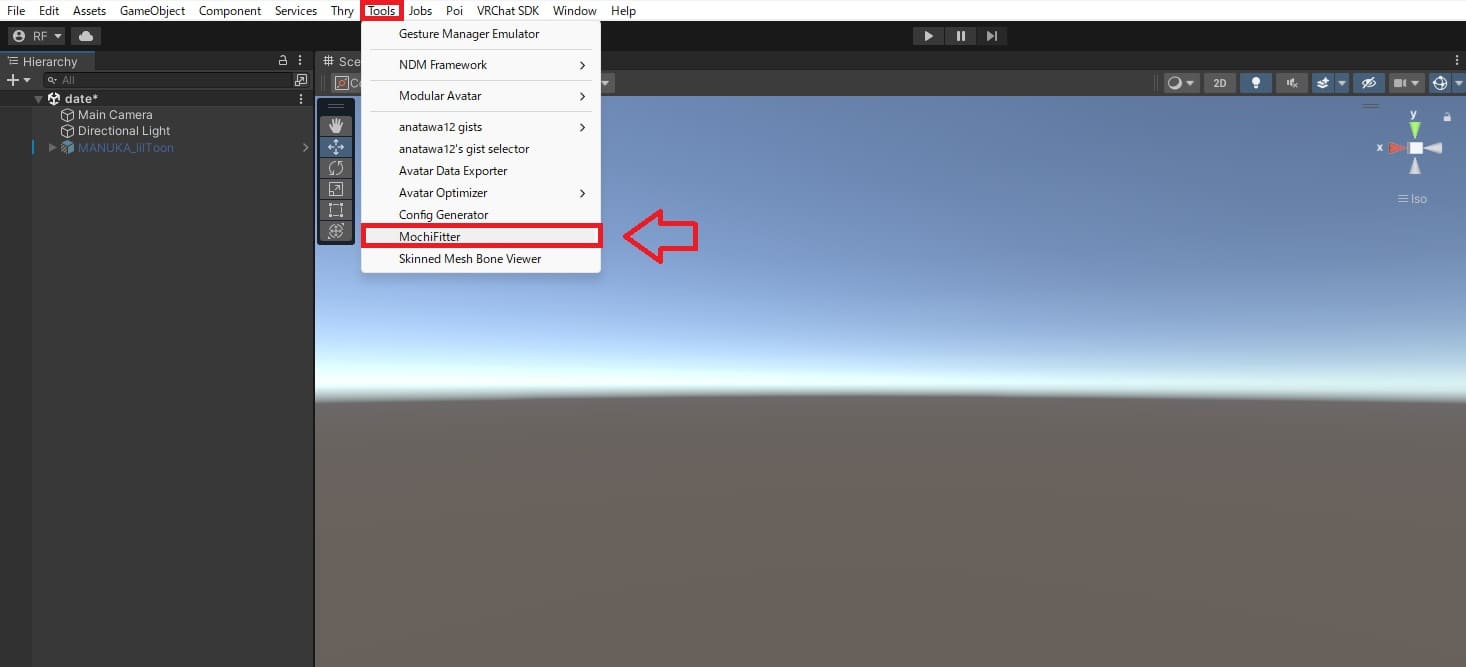
インポートするとツールバーに「Tools」という項目が出るので、そこから「MochiFitter」を選択してウィンドウを開きます。
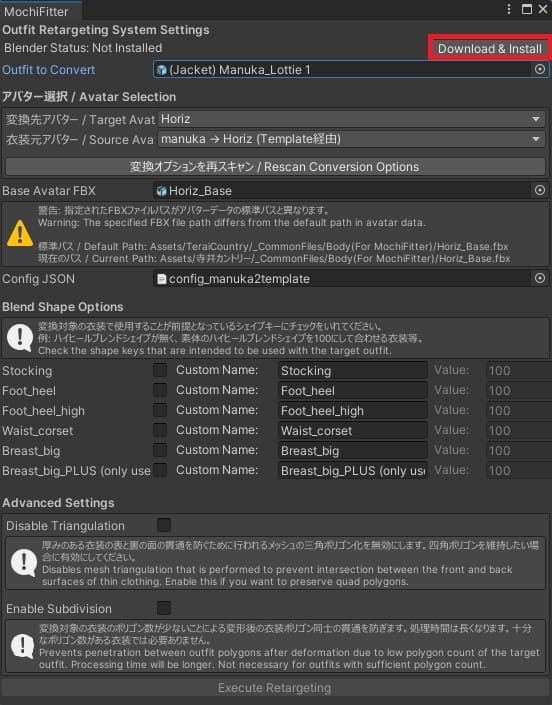
ウィンドウを開いたら「Download&Install」をクリックします。
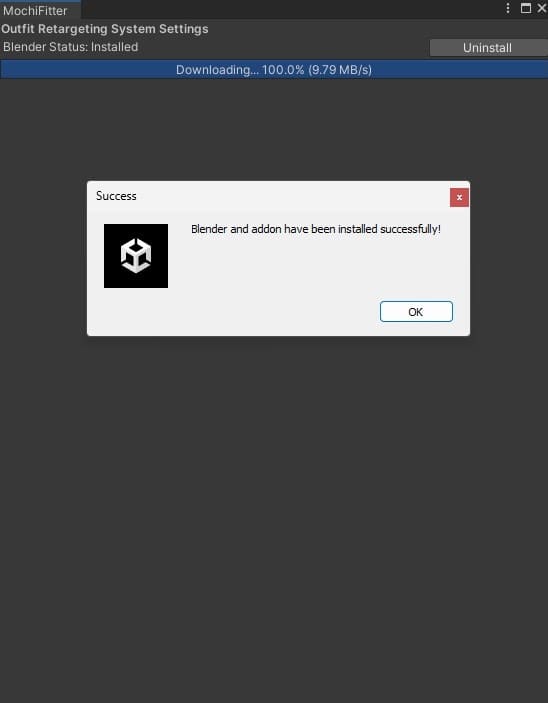
以下のような画面が出てくるとダウンロード完了です。
衣装を変換する
次に衣装の変換作業です。メニューの「Outfit to Convert」という項目に、プロジェクト内にある「変換したい衣装のPrefab」をドラッグ&ドロップしてください。
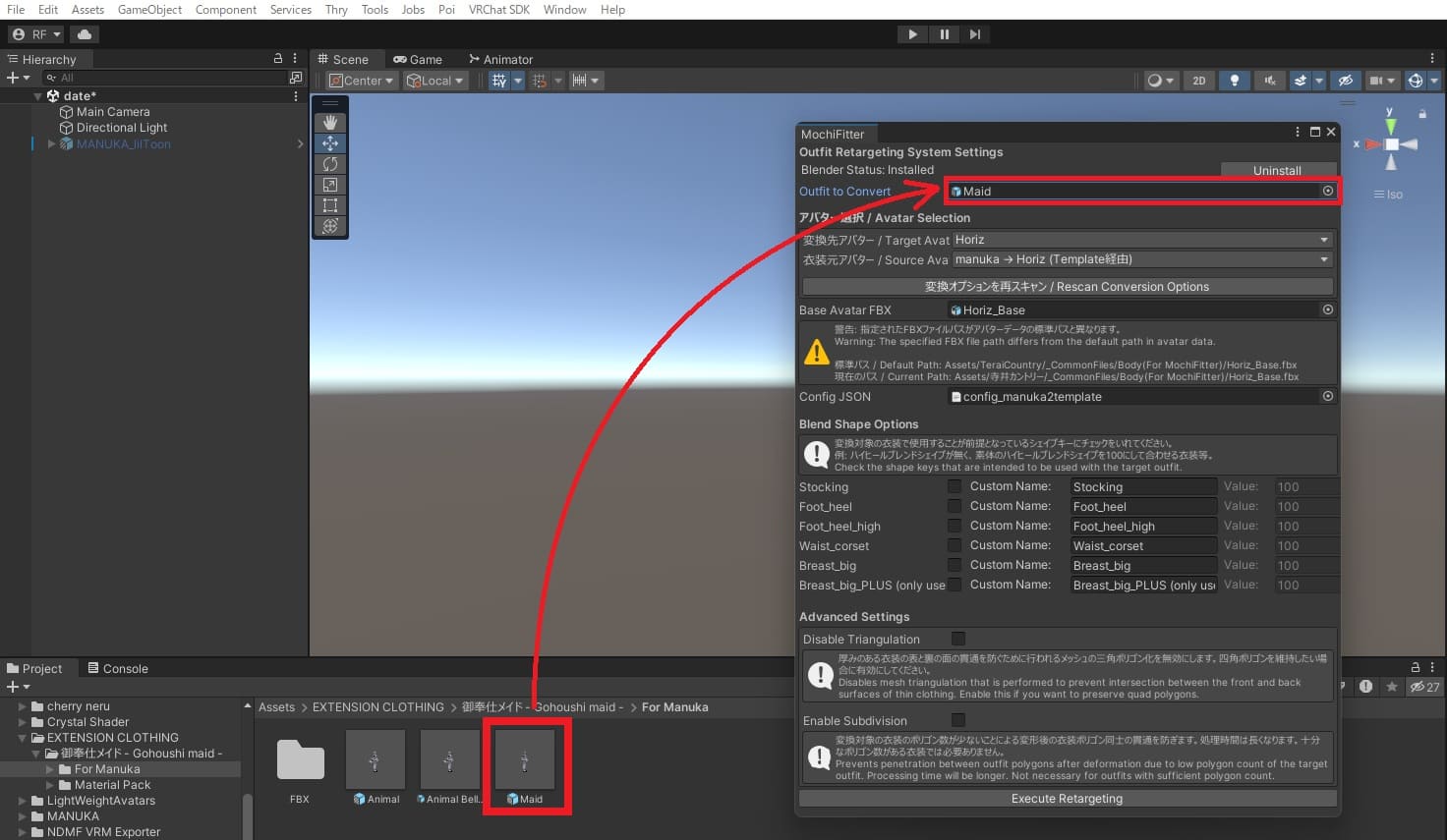
次に「変換先アバター」と「衣装元アバター」を、プルダウンメニューから正しく選択します。
- 変換先アバター: 自分が今使っているアバターのプロファイルを選択(今回の例ではソフィナ)
- 衣装元アバター: その服が元々どのアバター向けに作られたかを選択(今回の例ではマヌカ→ソフィナ)
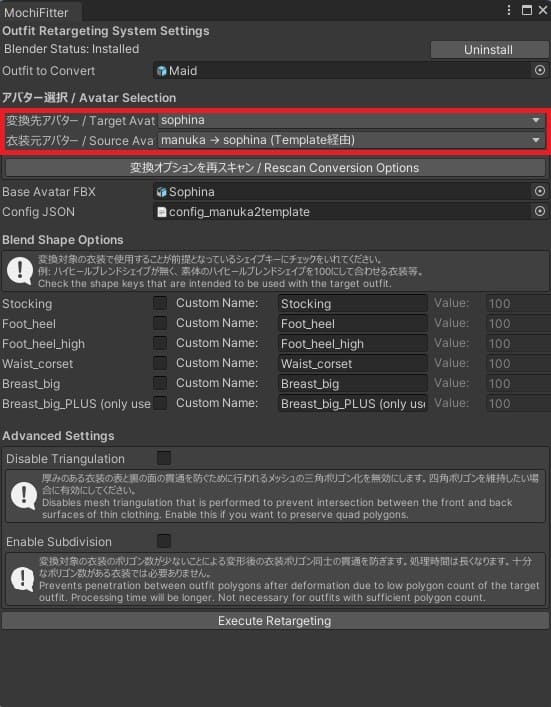
プルダウンメニューから目的のアバターが見つからない場合は「変換オプションを再スキャン」をクリックすると、再読み込みがされます。
最後に、ウィンドウ下部の「Execute Retargeting」をクリックすると変換が行われます。
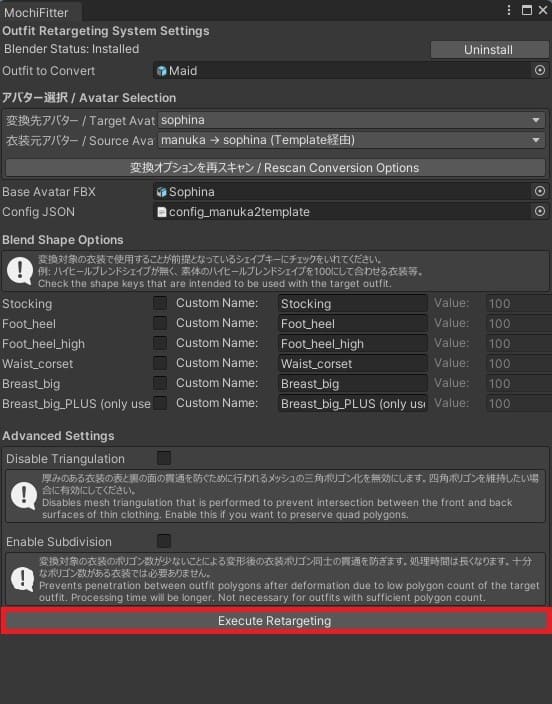
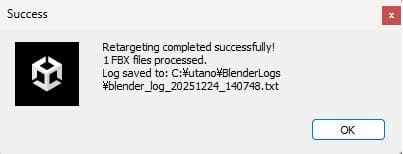
変換には数分かかる場合がありますが、じっと待ちましょう。無事に終わると「Success」と表示されます。
変換済みの衣装データはプロジェクト内の「Assets > OutfitRetargetingSystem > Outputs」フォルダに生成されます。
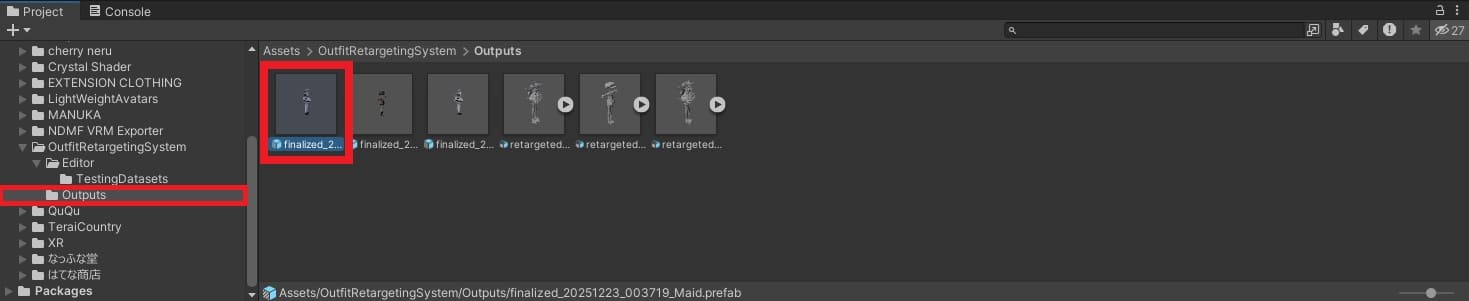
あとは、いつものようにキセテネやModular Avatarで着せれば完成です。
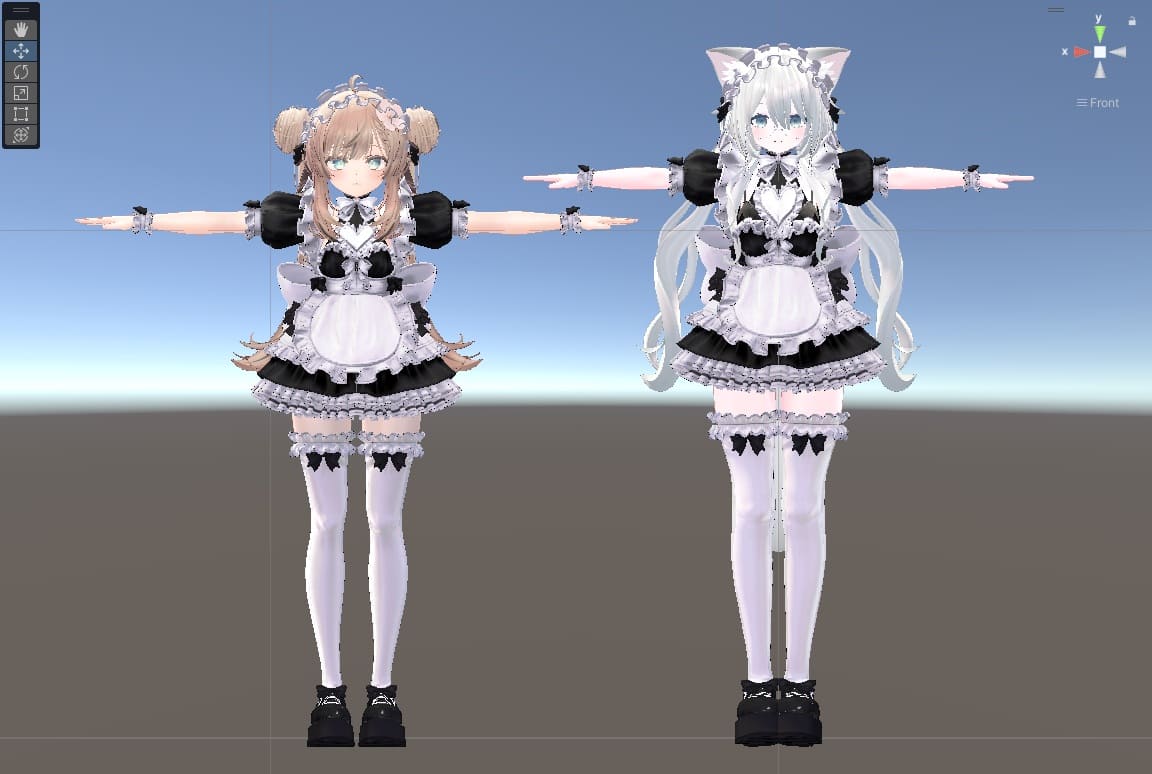
マヌカちゃん用衣装をソフィナちゃんに着せることができました!
メイド服みたいな複雑なデザインでもピタッと合って、完成度の高さに驚きました。
変換オプションで仕上がりを調整する
「Execute Retargeting」を押す前に、いくつか設定できるオプションがあります。基本的にはデフォルトで問題ありませんが、体型が特殊な場合は以下の項目をチェックしてみると良いかもしれません。
| オプション名 | 用途・効果 |
|---|---|
| Breasts_big/small | 衣装に胸のシェイプキーがない場合にチェックを入れる。基本的には、アバターの胸用シェイプキーの大きさに合わせてValueの値を設定してください。 |
| Foot_HighHeel | ハイヒールなどの足の形が合わない場合にチェックを入れる。通常はValueの値を「100」に設定し、位置がずれる場合は微調整してください。 |
| Disable Triangulation | 四角ポリゴンが三角ポリゴンに変換されなくなる。 |
| Enable Subdivision | ポリゴンを細かくして見た目を滑らかにする(負荷は増えます) |
特に、胸のサイズ変更に対応していない衣装を無理やり合わせたい時は、これらの数値をいじってみると解決することがあります。
ただし、不自然に歪んでしまうこともあるので、まずは「なし」で試してみてから調整するのがおすすめです。
理想の姿を実現できるもちふぃったーのまとめ
ここまで、アバター改変の革命とも言えるもちふぃったーの魅力と使い方について解説してきました。
このツールは、単に「非対応の服が着れる」というだけでなく、私たちの「こうなりたい!」という創造力を何倍にも広げてくれる素晴らしいアイテムだと感じます。
もちろん、全ての衣装が100%完璧に変換できるわけではありませんし、時には手作業での微調整が必要な場面もあります。
ですが、今までBlenderの壁に阻まれてあきらめていたおしゃれが、Unityだけで完結できるようになった意義は本当に大きいです。
もし興味が湧いたら、ぜひ自分だけの最高のスタイルを作ってみてくださいね。