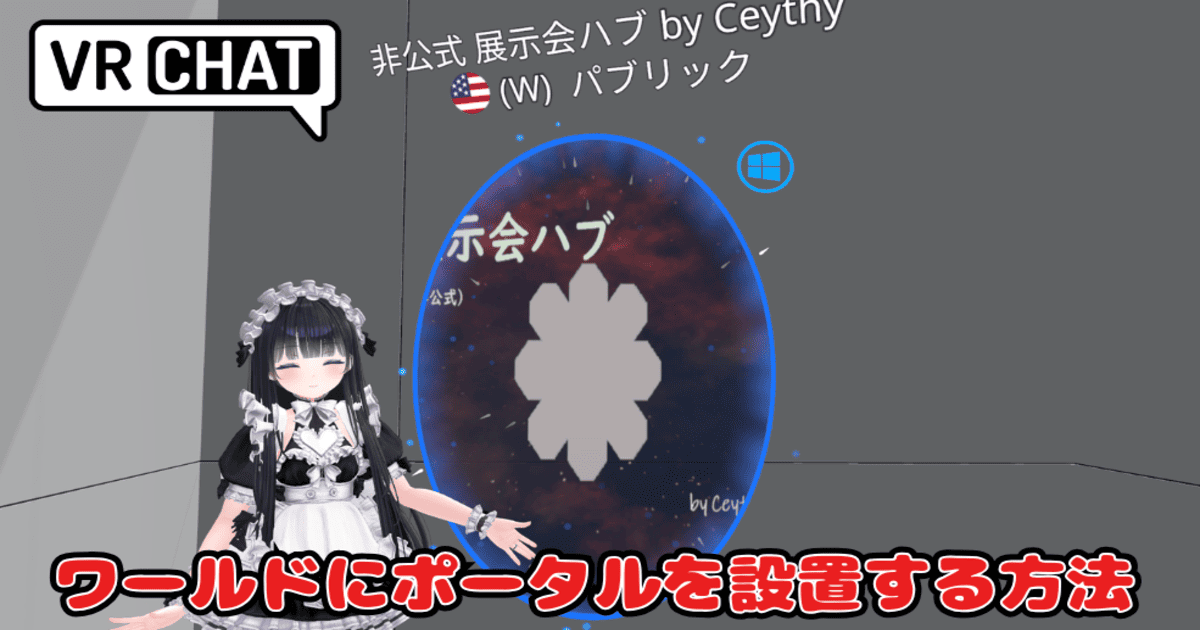
ワールド制作を始めたばかりだと、他のワールドへつながるポータルがどうやって作られているのか気になりますよね。
実は、Unityに標準で入っているアセットを使うだけで、誰でも簡単に設置することができるんです。

ここでは、初めての方でも迷わずに進められるよう、基本的な手順を一つずつ丁寧に解説していきますね。
初心者でもわかるVRChatのワールドにポータルを設置する方法
VRChatのワールド制作で、他の場所に飛ばしてくれるポータルを作るのは、実はSDKに用意されている専用のパーツを置くだけでできちゃうんです。まずはその第一歩を解説しますね。
UnityでVRC Portal Markerを探す
まずは、ポータルの本体となるアセットをUnityのプロジェクト内で見つけるところから始めましょう。ポータルを設置するために特別な外部ツールをダウンロードする必要はありません。
SDKを導入済みのプロジェクトであれば、最初から用意されているものを使えばOKです。
Unity画面の下の方にある「Project」タブに注目してください。そこの検索欄に「VRC Portal Marker」と入力してみましょう。
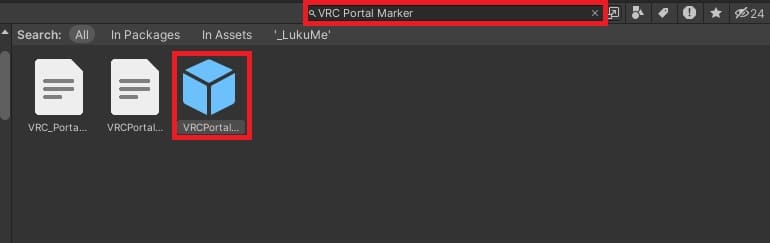
すると、ポータルのアイコンが付いたアセットが表示されるはずです。これが見つかれば、最初のステップはクリアですよ。もし表示されない場合は、SDKが正しくインポートされているか確認してみてくださいね。
プロジェクト内の検索窓を使うと、膨大なフォルダの中から探す手間が省けるのでおすすめですよ。
移動先のワールドIDを公式サイトで調べる
次に、ポータルの移動先となるワールドの住所のようなもの「ワールドID」を用意します。
このIDがないと、ポータルをくぐってもどこにも行けなくなってしまいます。ワールドIDは、VRChatの公式サイトから取得しましょう。
ブラウザでVRChat公式サイトにログインし、ポータルでつなぎたいワールドの個別ページを開きます。そのページのURLの最後の方を見てみると「wrld_」から始まる英数字の羅列があるはずです。
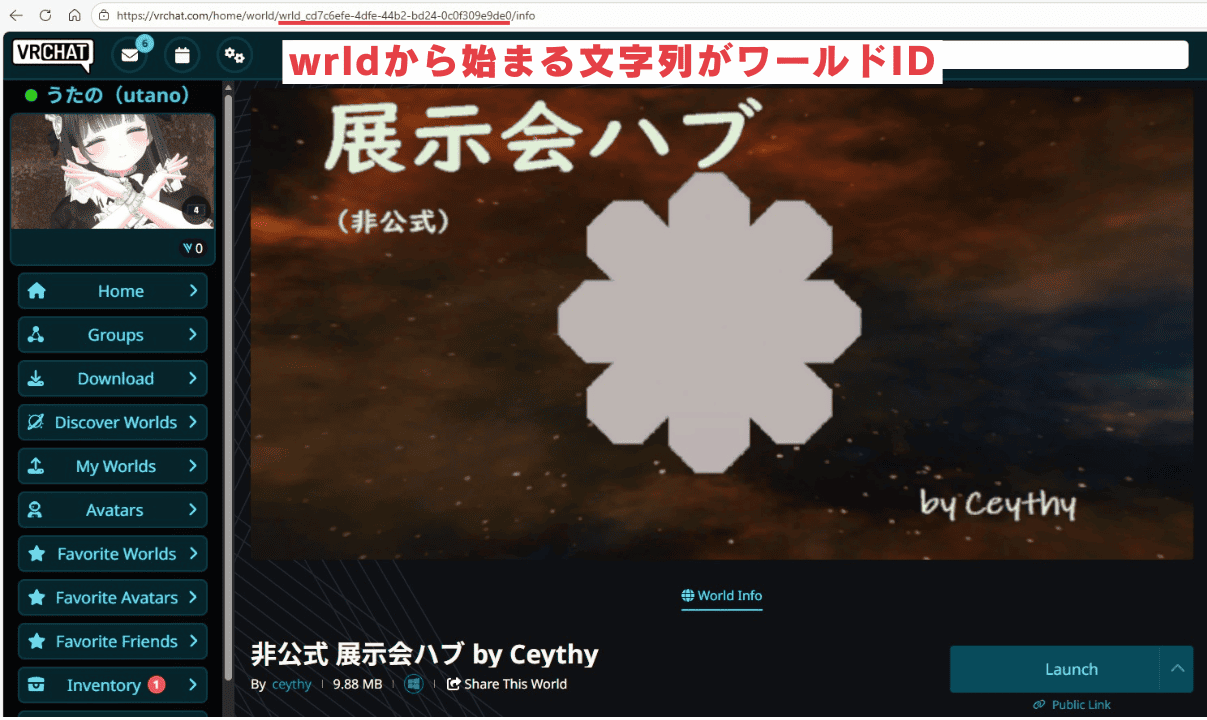
これがワールドIDです。この文字列をコピーして、メモ帳などに控えておきましょう。
IDをコピーするときは、一文字でも欠けてしまうとポータルが機能しなくなるので、慎重にコピーしてくださいね。
プロジェクト内にアセットを配置する
ワールドIDの準備ができたら、いよいよポータルを自分のワールドに置いてみましょう。
やり方はとてもシンプルで、先ほど検索で見つけた「VRC Portal Marker」を、Scene画面かHierarchyウインドウにドラッグ&ドロップするだけです。
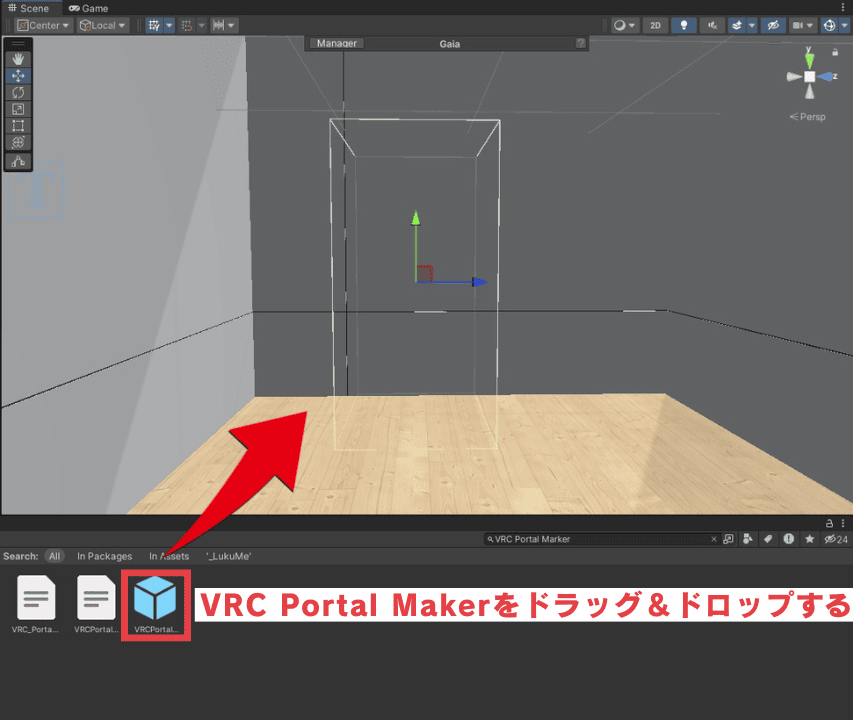
これだけで、ワールドの中にポータルの雛形が現れます。最初は原点(0, 0, 0)の場所に配置されることが多いので、自分の好きな場所に移動させてあげましょう。
この時点ではまだ透明な枠のような見た目かもしれませんが、設定を済ませれば見覚えのあるあの青いポータルになりますよ。
Inspectorで移動先のIDや名前を入力する
配置したポータルを選択した状態で、画面右側の「Inspector」を確認してみましょう。
「VRC Portal Maker (Script)」という項目があるはずです。ここでポータルの詳細な設定を行っていきます。

| 項目名 | 入力する内容 |
|---|---|
| World | ここは基本的に「None」のままで大丈夫です |
| Room ID | 先ほどコピーした「wrld_」から始まるIDを貼り付けます |
| Custom Portal Name | ポータルの上に表示したい名前を入力します(空欄でもOK) |
Custom Portal Nameに名前を入れておくと、読者がどこに行くポータルなのか一目でわかるようになるので、親切かなと思います。
空欄の場合は、自動的にそのワールドの名前が表示される仕組みになっています。
Scene上でポータルの向きと位置を調整する
最後に、ポータルの見た目を整えましょう。
ポータルを選択すると、Scene上に赤・青・緑の矢印(ギズモ)が表示されます。このうち、青い矢印の向いている方向がポータルの正面になります。
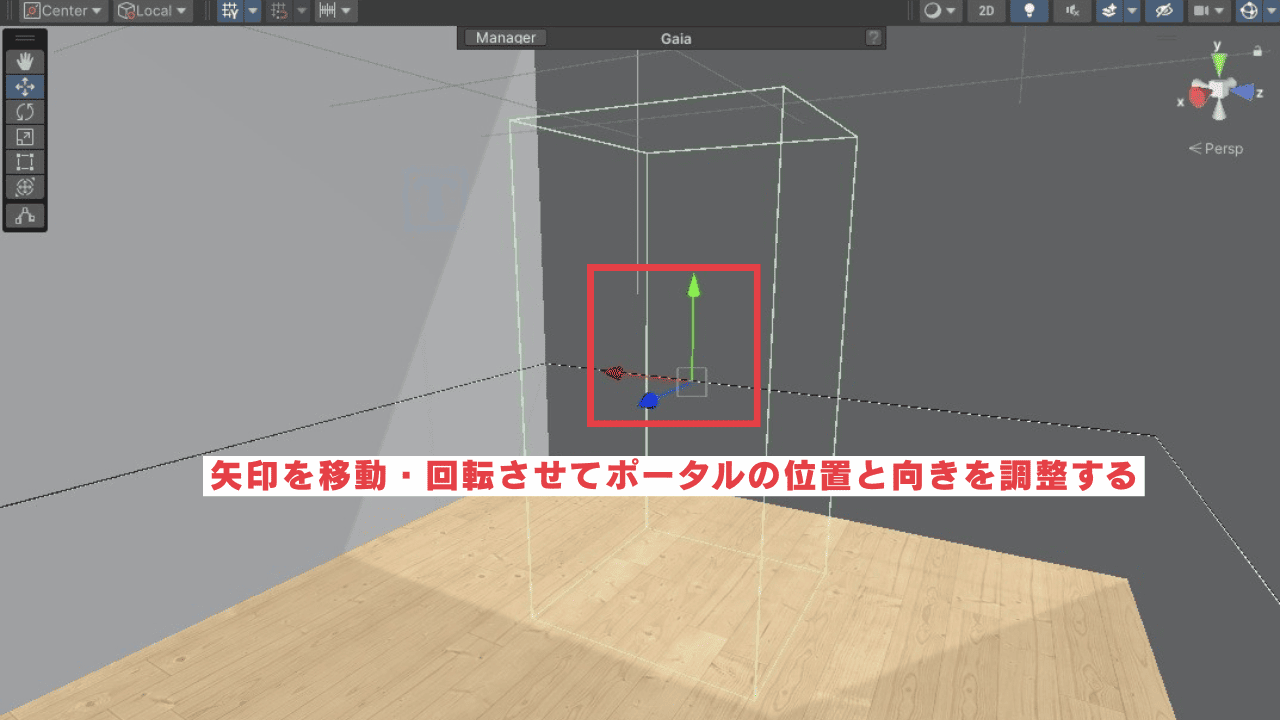
ポータルの向きが逆だと、移動しようとしたときに後ろから入る形になってしまって、少し不自然ですよね。
Unityの上部にある「Rotate Tool」などを使って、入り口がプレイヤーの方を向くようにくるっと回転させて調整してみてください。位置も地面に埋まりすぎないよう、微調整するのがコツです。
ポータルの高さは、プレイヤーの視線に合わせるとくぐりやすくなりますよ。
あとはアップロードすれば設置は完了です。実際にログインして動作を確認してください。
VRChatのワールドのポータル設置に役立つ知識
基本の設置方法がわかったところで、次は知っておくと便利な豆知識についてお話しします。ポータルはただ置くだけでも便利ですが、ちょっとした制限やコツを知っていると、より快適なワールドを作れるようになりますよ。
移動先のインスタンスやサーバーに関する制限
実は、今のVRChatの仕様では、ポータルによる移動にはいくつか決まりごとがあります。一番知っておきたいのは、ポータルで移動した先は必ず「Public(パブリック)」インスタンスになるという点です。
また、サーバーの地域も今のところは「米国(US)」に固定されているようです。
仲の良い友だちとプライベートな空間で遊びたい場合は、ポータルを使わずにメニューからインスタンスを立てる必要があります。このあたりは、今後のアップデートで変更できるようになったら嬉しいなと思っています。
特定のインスタンスを指定して飛ばすことはできないので、その点は注意してくださいね。正確な最新仕様は、VRChat公式サイトのドキュメントも併せて確認することをおすすめします。
ワールド内に複数のポータルを並べるやり方
お気に入りのワールドがたくさんある場合は、ポータルを複数設置したくなりますよね。もちろん、一つのワールドにいくつも置いて大丈夫です。
同じ設定のポータルを増やしたい時は、Hierarchy上でポータルを選んでCtrl + D(複製)をすると楽ですよ。
ポータルが乱雑に並んでいると少し見づらいので、壁に沿って並べたり、おしゃれな枠を作ってその中にはめ込んだりすると、インテリアとしても素敵になります。
ポータルをたくさん置いた「ハブワールド」のようなものを作ってみるのも面白いかもしれませんね。
自作ワールドの利便性を高めるポータルの活用
自分のワールドにポータルがあると、何より「移動がスムーズ」になるのが最大のメリットです。メニューを開いてワールドを検索して……という手間がなくなるだけで、VRChatの体験がぐっと快適になります。
例えば、自分がよく行くイベント会場や、お気に入りの景色のワールドへのポータルを玄関先に置いておくのはいかがでしょうか。
「ここに来れば、いつでも好きな場所へすぐに行ける」という安心感は、自作ワールドへの愛着にも繋がりますよ。ぜひ、自分だけの便利な空間を作ってみてくださいね。
フレンドを自分のワールドに招いたとき「次はこのワールドに行こう!」とスムーズに案内できるのもポータルの良いところです。
VRChatのワールドへのポータル設置に関するまとめ
今回は、VRChatのワールドにポータルを設置する手順についてご紹介しました。
最初は難しそうに感じるかもしれませんが、やってみるとUnity上での数ステップの操作だけで終わるので、意外と簡単だったかなと思います。
ポータルを一つ置くだけで、あなたのワールドは他の広大な世界と繋がる特別な場所に変わります。今回ご紹介したやり方を参考に、ぜひお気に入りの場所への扉を自分のワールドに作ってみてくださいね。
もし設定がうまくいかない時は、ワールドIDが間違っていないか、青い矢印が正面を向いているかをもう一度チェックしてみましょう。
あなたのワールド制作が、より楽しいものになることを応援しています!
※設定方法や仕様はVRChatのSDKアップデートによって変更されることがあります。最終的な判断や最新の情報については、VRChat公式サイトや公式ドキュメントをご確認くださいね。