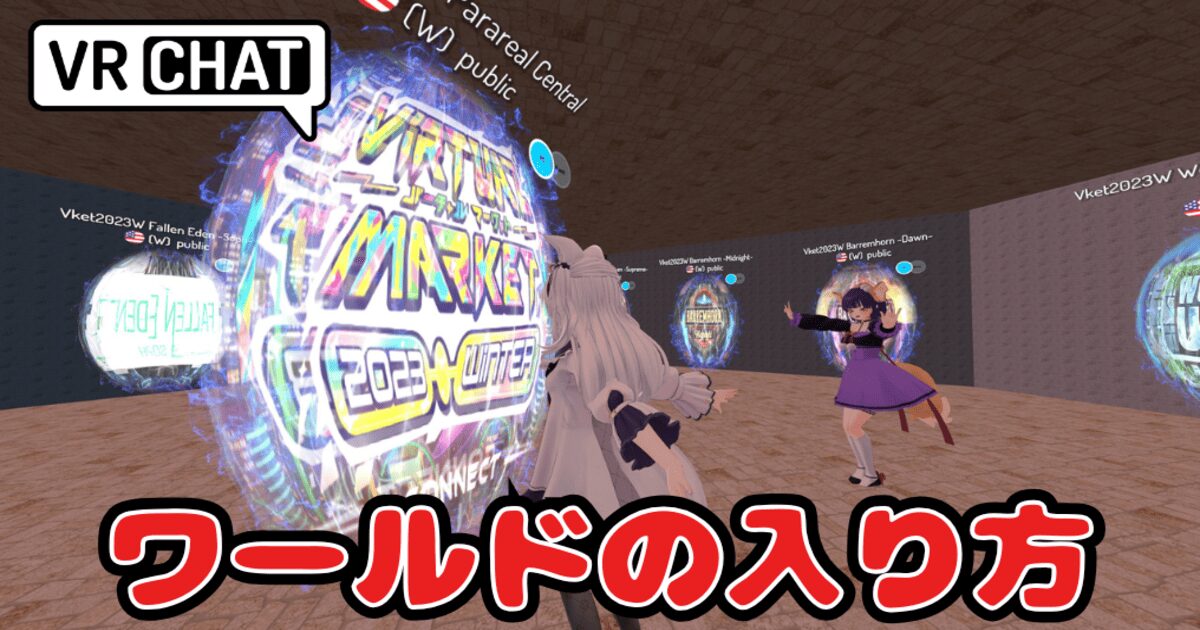
VRChatを始めたばかりのとき、最初につまずきがちなのがワールドへの入り方に関する操作ではないでしょうか。
行きたい場所を検索して探す手順や、友達がいる場所への合流方法、さらにはPCとQuestでの行ける場所の違いなど、覚えることが意外と多くて戸惑ってしまいますよね。
私自身も最初はメニュー画面の見方がわからず、行きたいイベント会場にたどり着けなくて焦った経験があります。
この記事では、基本の入室方法から、エラーで入れないときの対処法まで、初心者さんが知っておくべきポイントを丁寧に解説していきます。

初心者向けVRChatワールドの入り方と基礎知識
まずはVRChatの中で行きたい場所を探して、実際に移動するまでの基本的な流れを押さえておきましょう。操作自体は慣れてしまえばとてもシンプルですが、プラットフォームによる違いや設定など、最初に知っておくとスムーズに楽しめるポイントがいくつかあります。
メニュー画面からの検索方法とJoinの手順
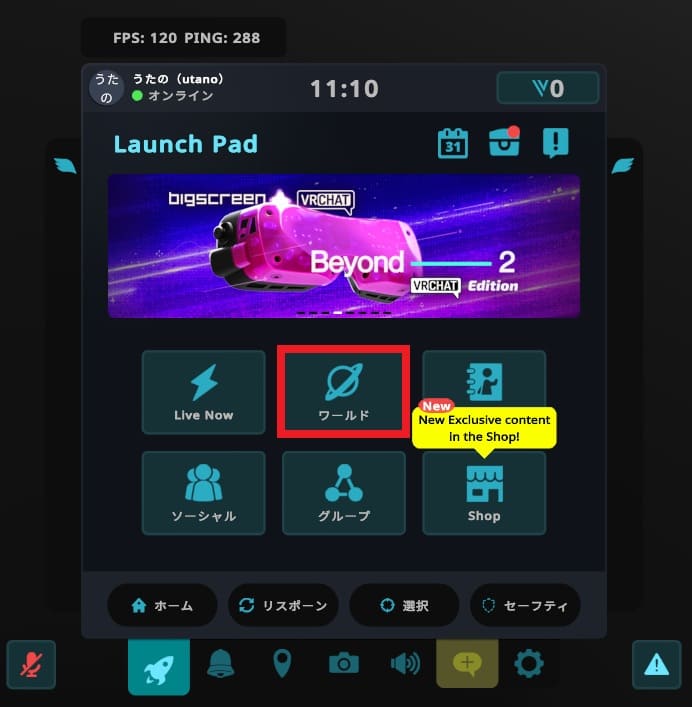
VRChatにログインしたら、まずはメニューを開いて「ワールド」というタブを探してみてください。ここが新しい世界への入り口になります。
画面の上部に虫眼鏡マークのついた検索バー(Search)があるので、そこに行きたいワールドの名前を入力します。
英語のワールドが多いので、もし日本語で検索して見つからない場合は、英単語で入力してみるとヒットしやすいですよ。
入室(Go / Join)までの流れ
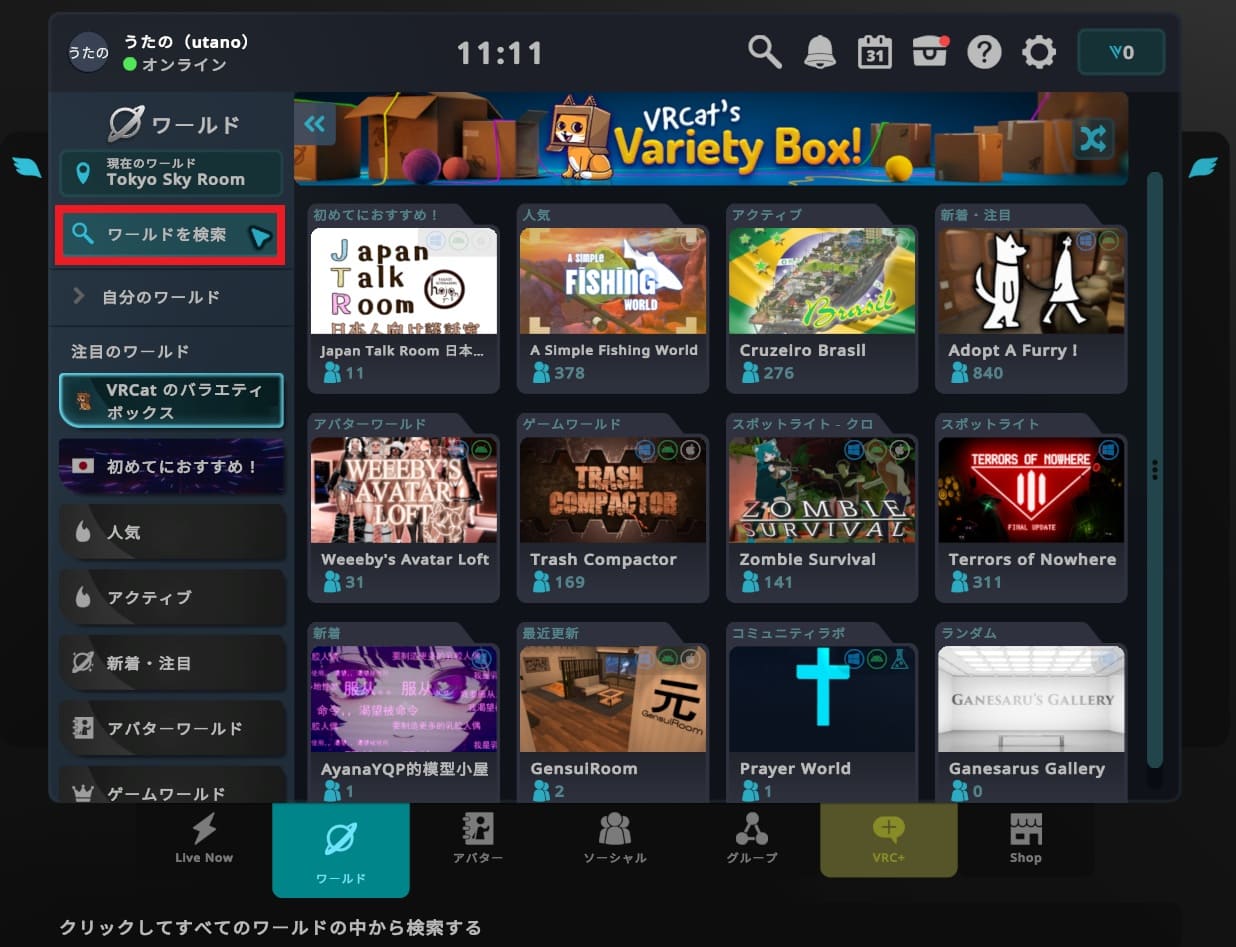
- メニューの「ワールド」タブを開く
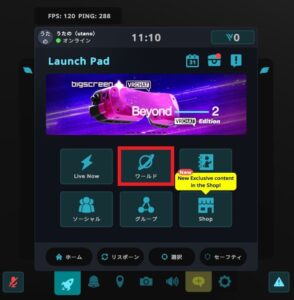
- ワールドを検索を選択
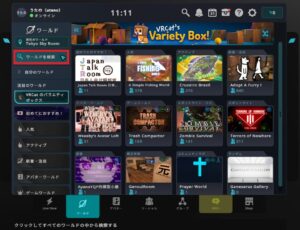
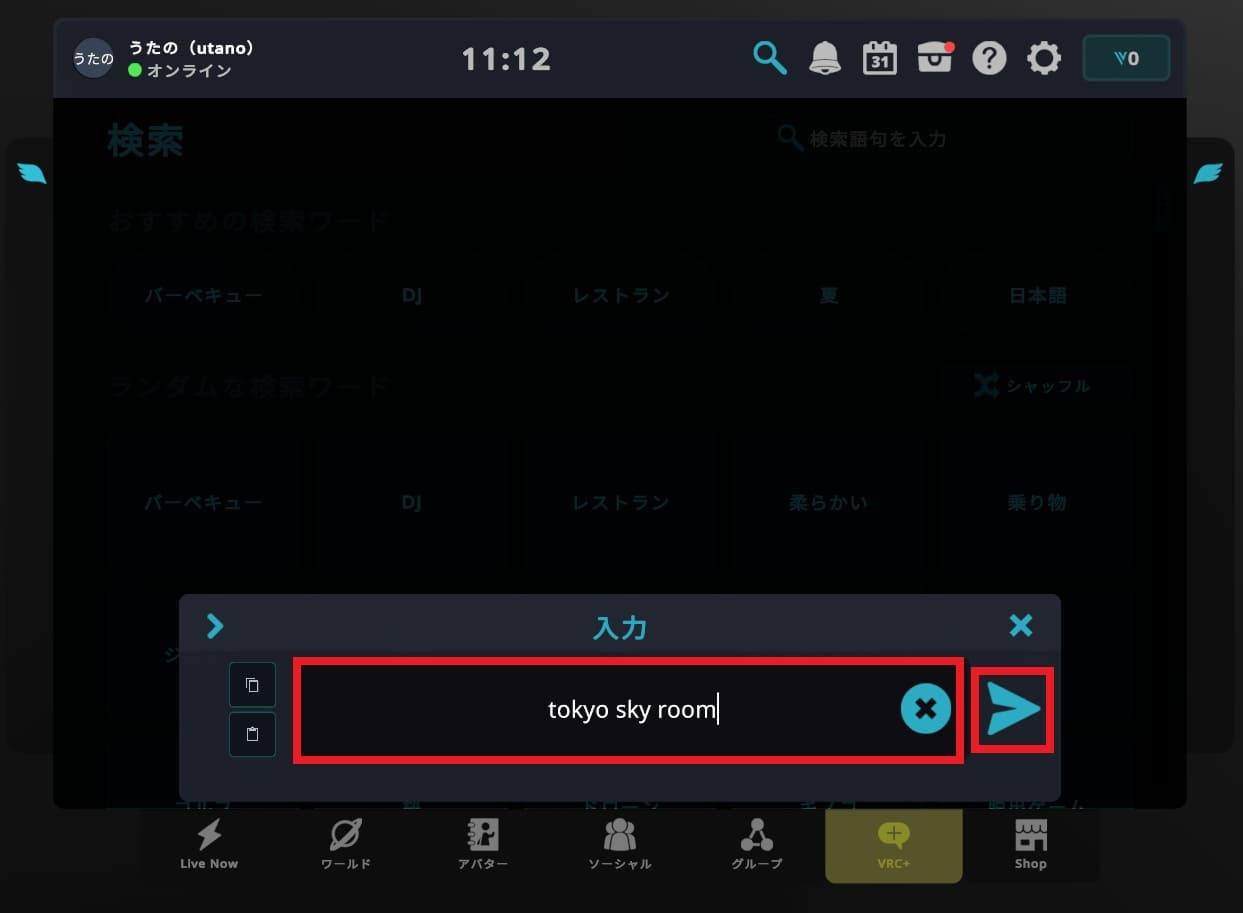
- 検索バーにキーワードを入力してEnter
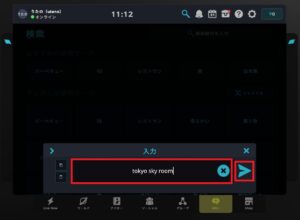
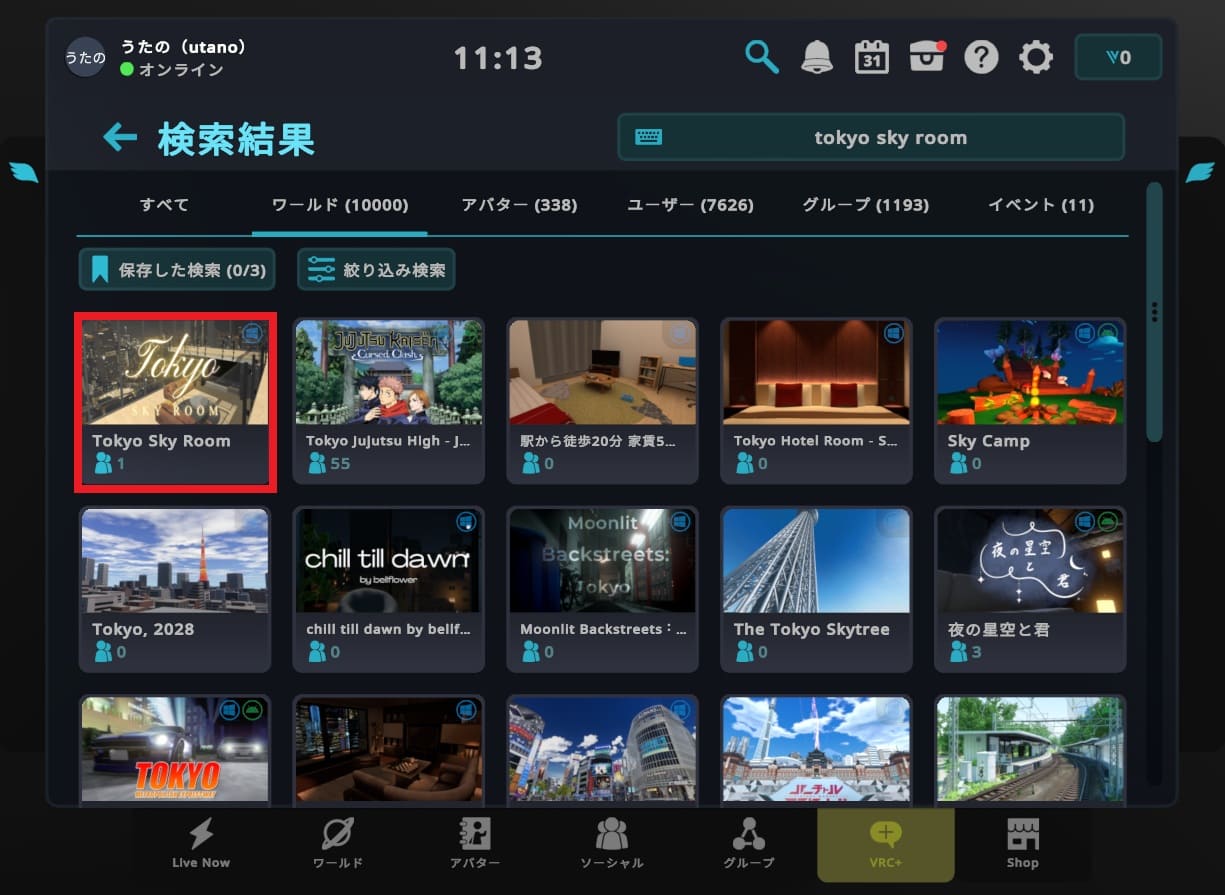
- 検索結果からワールドのサムネイルを選択
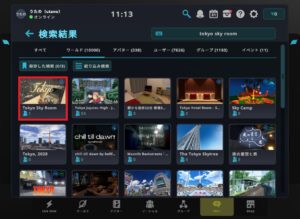
- 詳細画面にある「入る」ボタンを押すと移動開始!
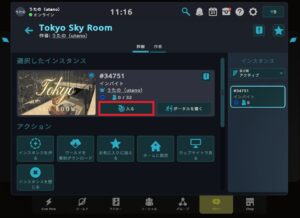
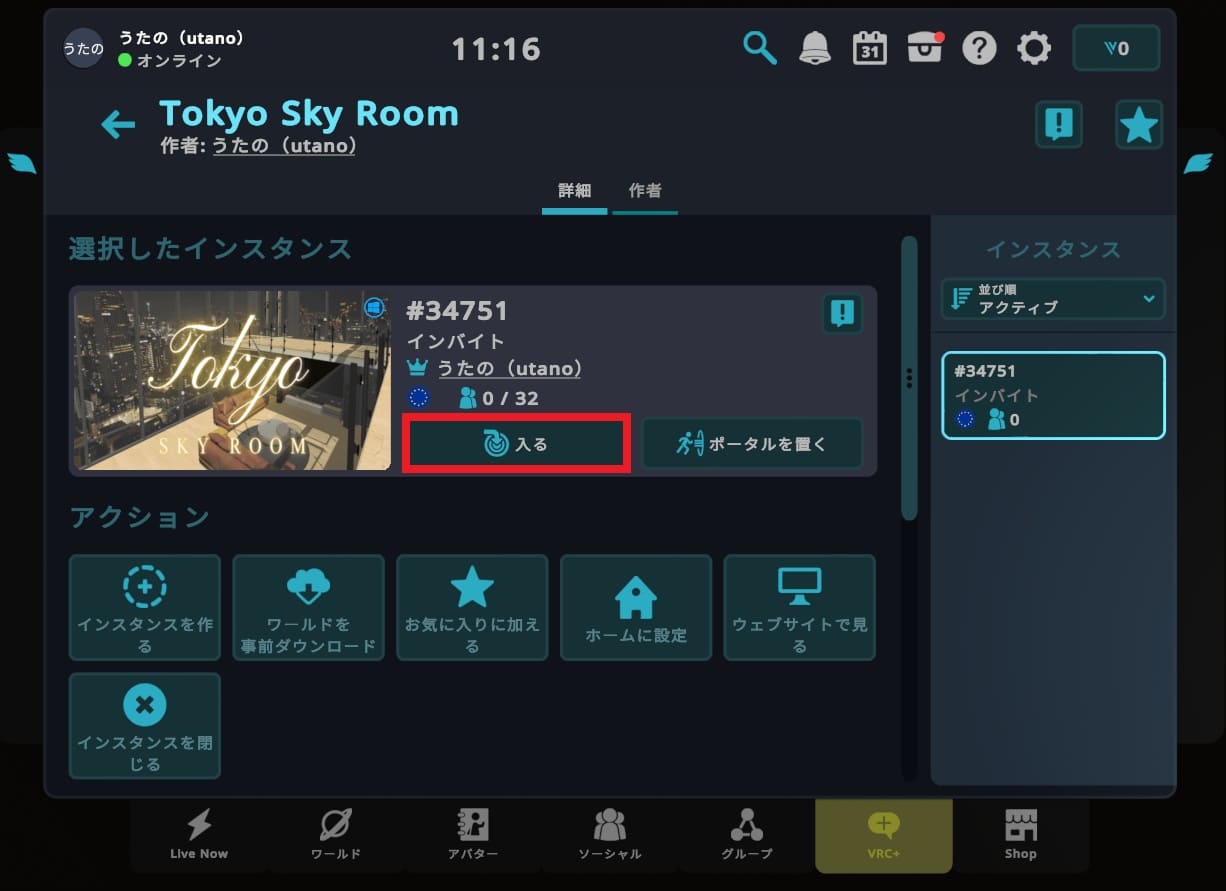
「ポータルを置く」を選択すると、同じワールド内にいる他の人も一緒に入ることができます。
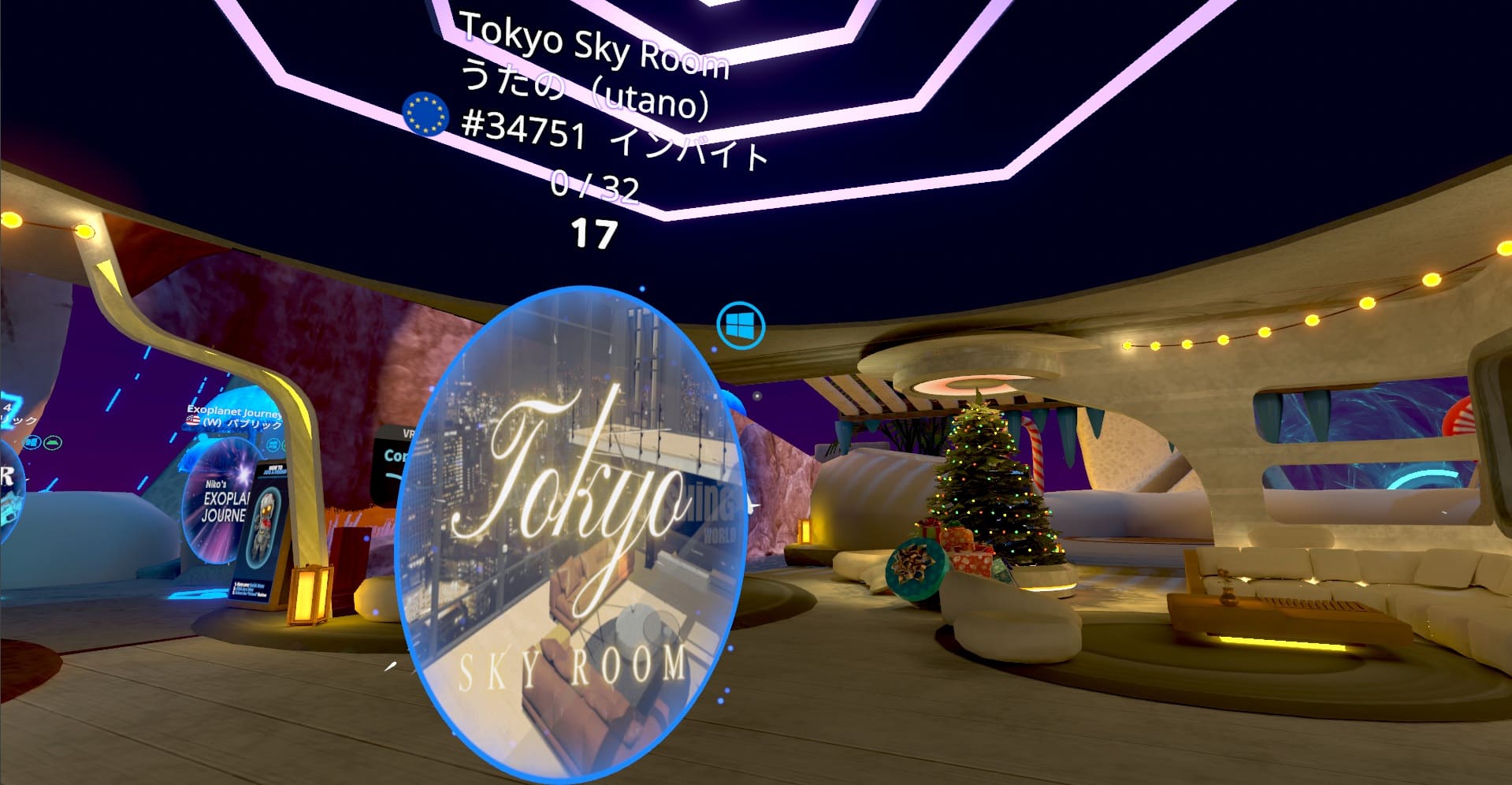
ちなみに、すでにフレンドさんがどこかのワールドにいる場合は「Social」タブからフレンドを選んで「Join」ボタンを押すだけで、その人がいる場所に直接合流することができます。待ち合わせの手間がなくて便利ですね。
誰でも入れるパブリック等のインスタンス種類
同じワールドでも、その中にはいくつもの「部屋」が存在しています。これをVRChatでは「インスタンス」と呼びます。ワールド詳細画面の下の方にズラッと並んでいるのがそれですね。
どのインスタンスを選ぶかによって、そこで過ごす体験はガラッと変わります。
代表的なインスタンスの種類
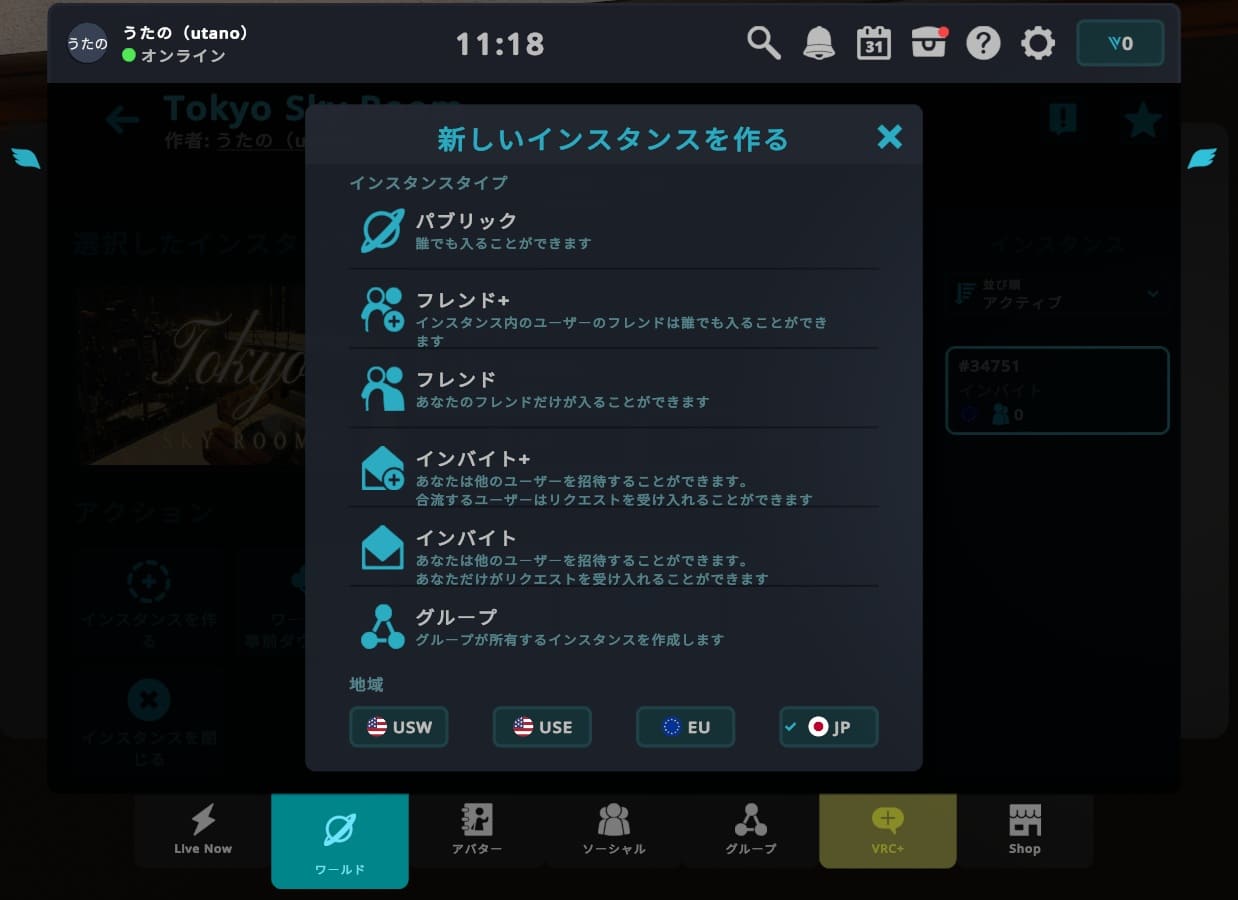
- Public (パブリック): 誰でも自由に入れるオープンな部屋。新しい出会いがありますが、いろんな人が来るので注意。
- Friends+ (フレンドプラス): フレプラとよく呼ばれる。今いる人のフレンドなら誰でも入れる部屋。友達の友達と交流したい時におすすめ。
- Friends (フレンド): フレオンとよく呼ばれる。インスタンスを作った人のフレンドだけが入れる部屋。
- Invite+(インバイトプラス): 招待された人と、その場にいる人から招待された人のみが参加できる部屋。
- Invite(インバイト): 招待された人しか入れない完全プライベートな部屋。
- Group(グループ): グループメンバーのみが参加できる部屋。
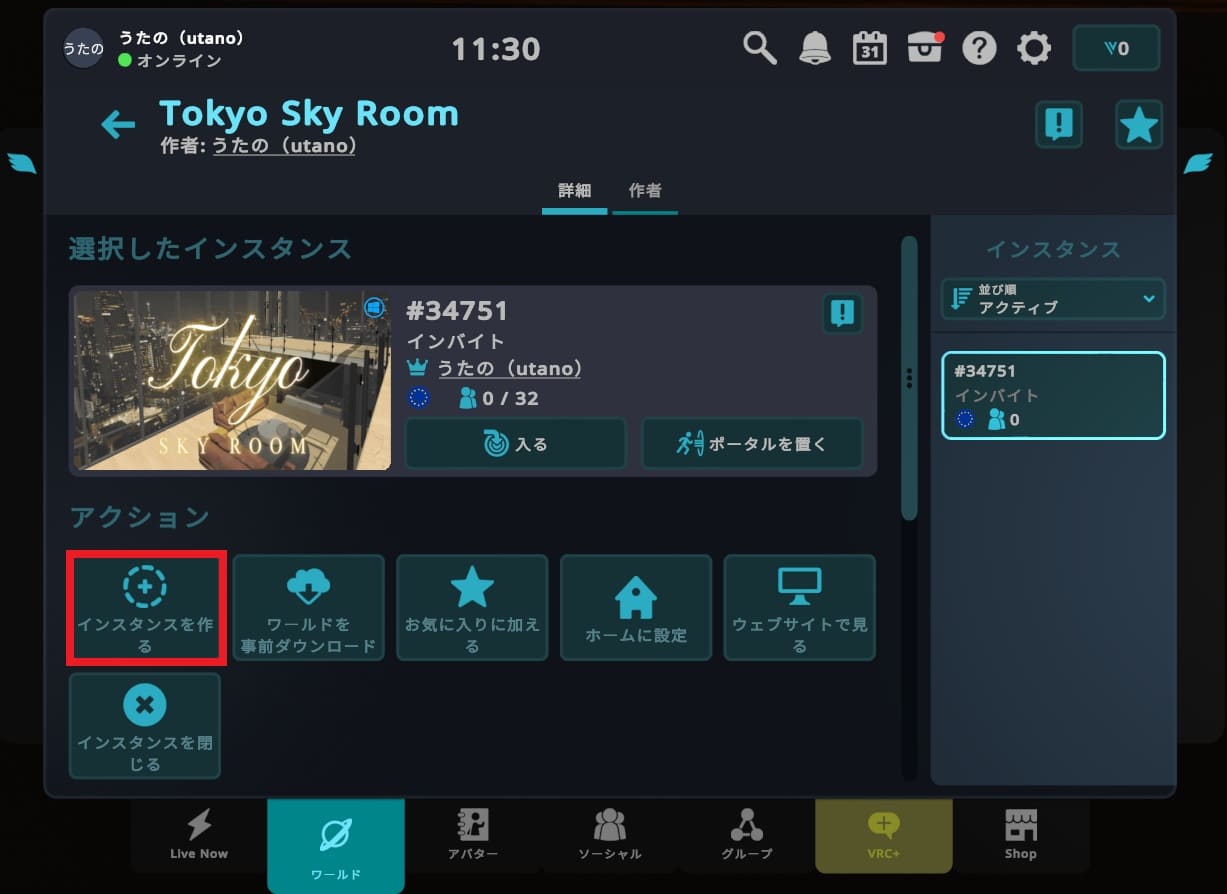
①インスタンスを作成するには「インスタンスを作る」を選択して、
②インスタンスの種類から選んでください。
初心者のうちは、人がたくさんいる賑やかな場所に行きたいなら「Public」を選び、一人でゆっくり観光したり写真を撮ったりしたいなら「Invite」などで自分だけの部屋を作って入るのがおすすめです。
検索しても出ない時のCommunity Labs設定
「Twitter(X)で見かけたワールド名を正確に入力しているのに、検索結果に出てこない!」
そんな時は、そのワールドがまだ審査段階の「Community Labs(コミュニティラボ)」にある可能性があります。VRChatでは、アップロードされたばかりのワールドは初期設定だと検索結果に表示されないことがあるんです。
これを解決するには、メニューの「快適性とセーフティ」タブ内で「コミュニティラボの表示」という項目にチェックを入れる必要があります。
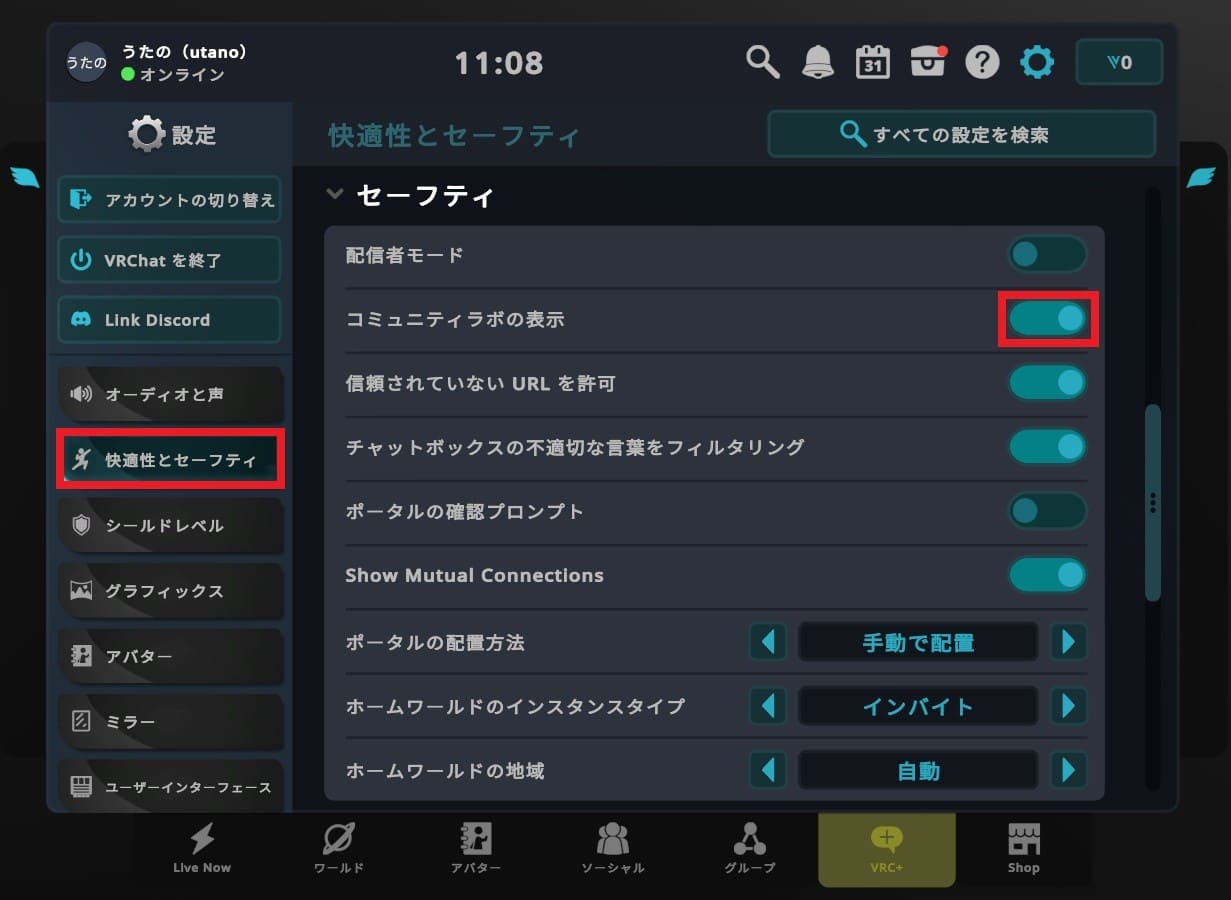
ここをオンにしておけば、隠れていた新作ワールドもちゃんと検索にヒットするようになりますよ。
PCとQuest版の互換性とマークの見分け方
「VRChatのワールドの入り方」を調べる中で、一番多いトラブルが「行きたいワールドに入れない」というものです。実はこれ、使っている機材(PCかMeta Quest単体か)によって行ける場所に制限があるからなんです。
ワールドの詳細画面を見たときに、右上に小さな丸いアイコンが表示されているはずです。この色を確認することで、自分の環境で入れるかどうかがひと目でわかります。
| アイコン | 意味 | Quest単体での入室 |
|---|---|---|
| 青い丸 (Blue Dot) | PC専用ワールド | × 入れません |
| 緑の丸 (Green Dot) | Quest対応ワールド | ○入れます |
| 青と緑の両方 | クロスプラットフォーム | ○入れます (PC勢とも会えます) |
もしQuest単体(パソコンに繋がない状態)で遊んでいるなら、緑色の丸がついているワールドを探す必要があります。
最近は両対応のワールドも増えていますが、どうしてもPC専用のワールドに行きたい場合は、ゲーミングPCを用意してQuest Linkなどで接続する必要が出てきます。
お気に入りのホームワールドへの変更方法
VRChatを起動したときに最初に降り立つ場所、これを「ホームワールド」と言います。
初期設定のホームも素敵ですが、自分好みの落ち着くカフェや、絶景のワールドをホームに設定すると、ログインするたびに幸せな気分になれます。

変更方法はとても簡単です。
- ホームにしたいワールドへ実際に入室する
- メニューを開いてそのワールドの詳細画面を出す
- 画面右側の「ホームに設定」ボタンを押す
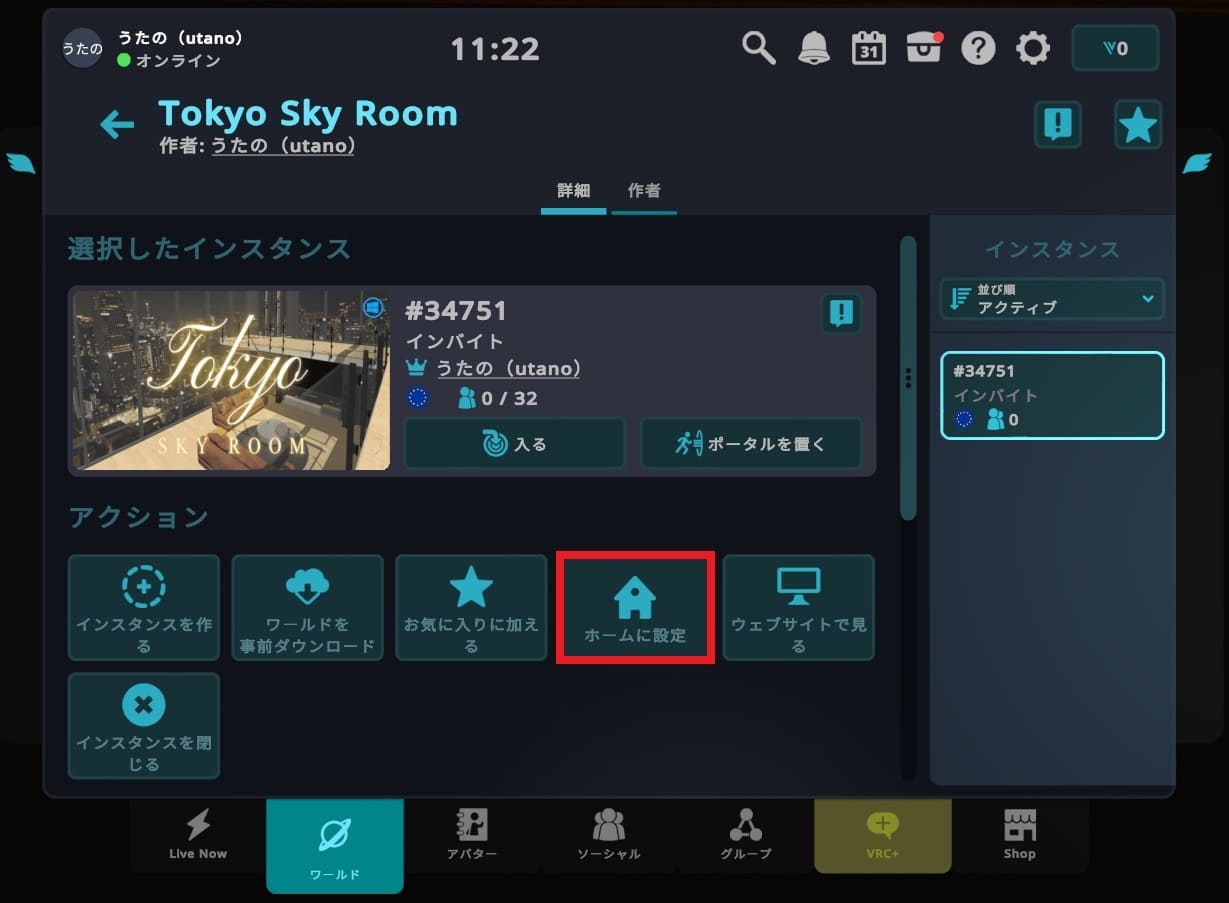
あまりにデータ容量が大きくて重いワールドをホームにすると、起動に時間がかかったり、最悪の場合ログイン直後にフリーズしてしまうことがあります。
ホームには軽めのワールドを選ぶのがコツです。
場面に応じたVRChatワールドの入り方とトラブル対策
ここからは、Webブラウザを使った便利な起動方法や、招待機能の使いこなし、そして「どうしても入れない!」という時のトラブルシューティングについて解説していきます。
これを知っていると、VRChat生活がぐっと快適になりますよ。
WebブラウザのURLリンクから起動する方法
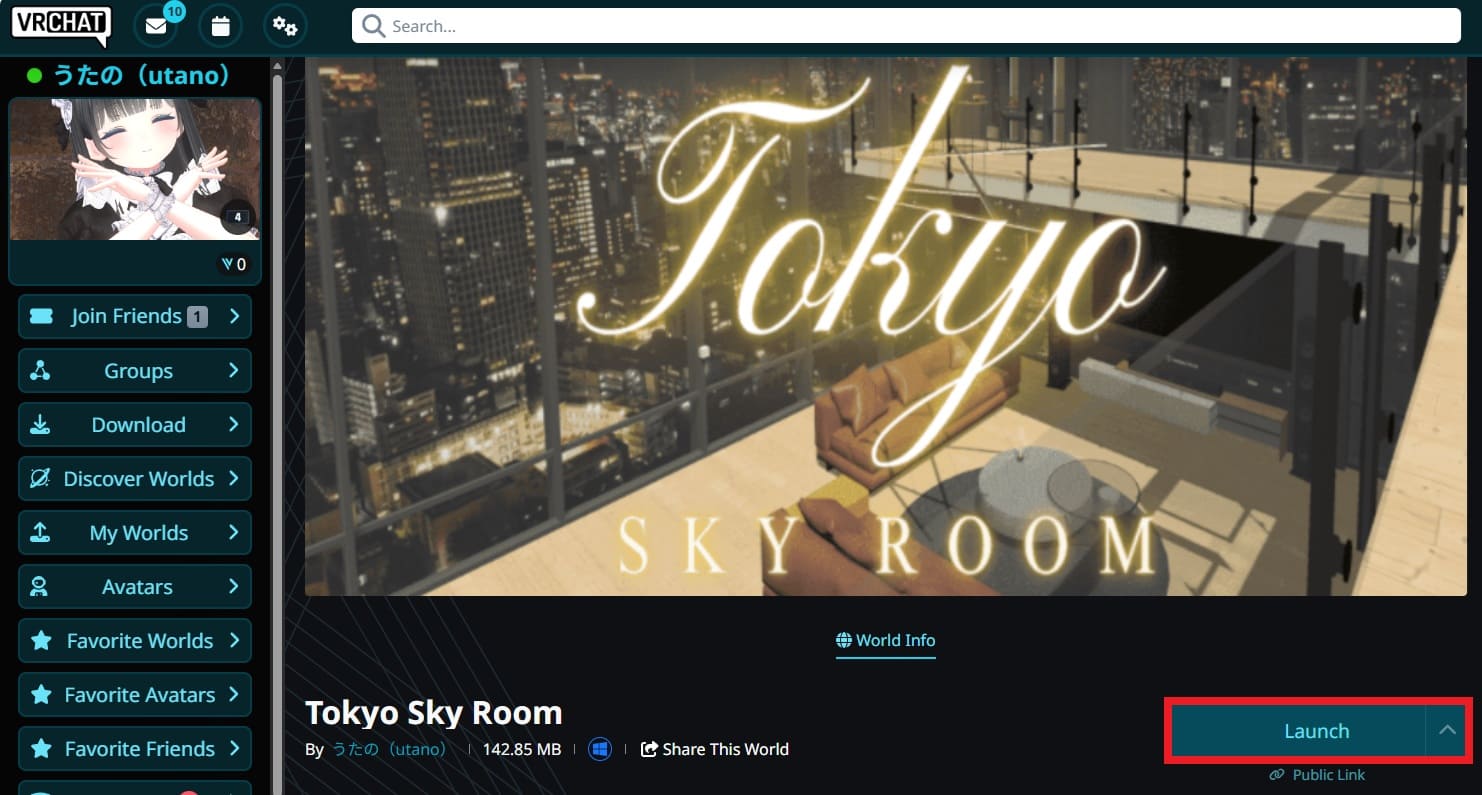
実はVRChatのワールドへは、ゲーム内のメニューからだけでなく、Webブラウザからも直接アクセスできるんです。これを「Launch(ローンチ)」機能と呼びます。
①VRChat公式サイトにログインした状態でワールドのページを開き「Launch」というボタンを押します。
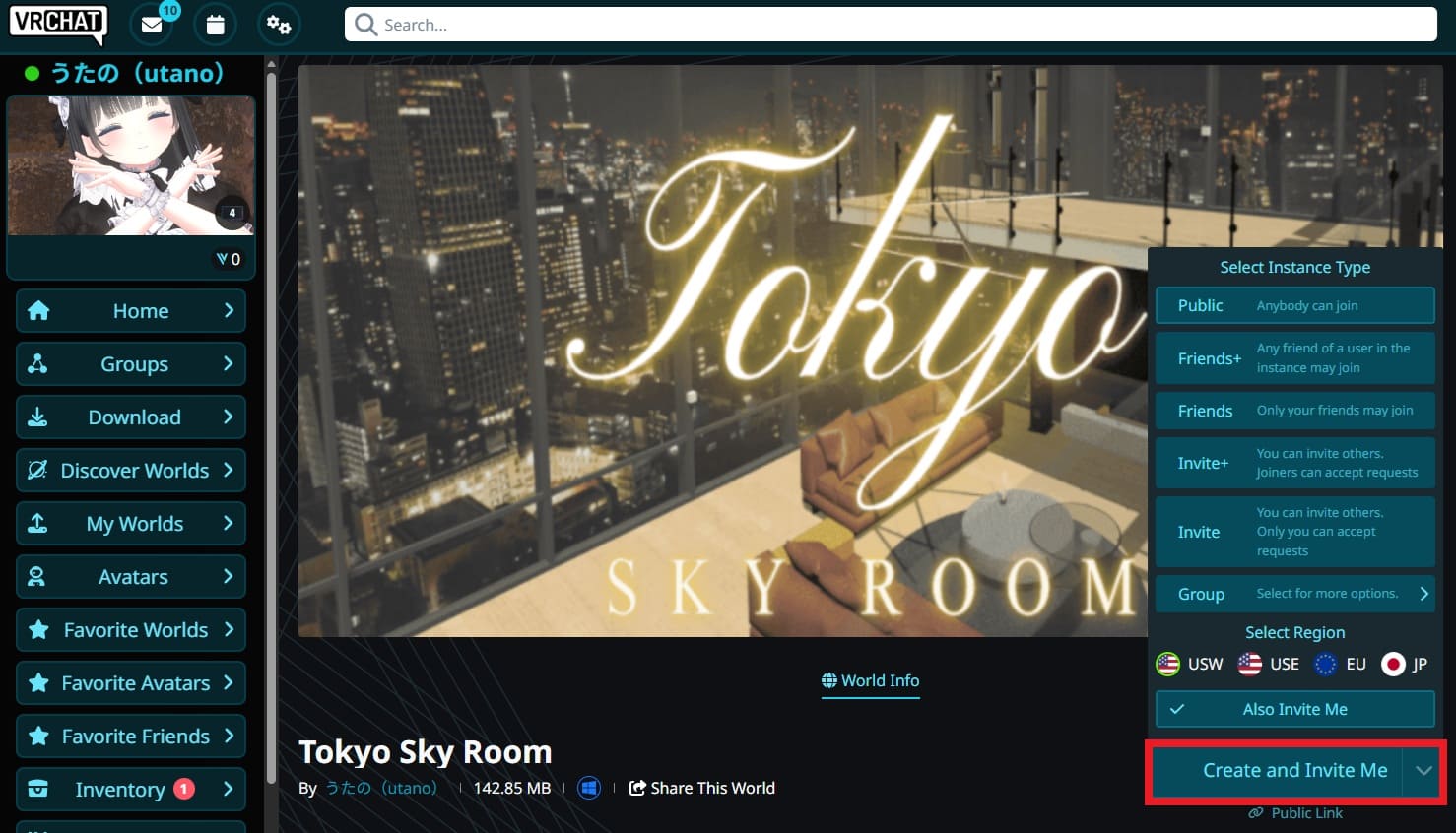
②インスタンスタイプとリージョン(サーバー)を選択して「Create and invite me」をクリックします。
③VRChatが起動していなければ「Launch World」をクリックすると、VRChatが起動し直接ワールドへ入場できます。起動済みの場合は「Invite Me」をクリックすると、ワールドへの招待が届きます。
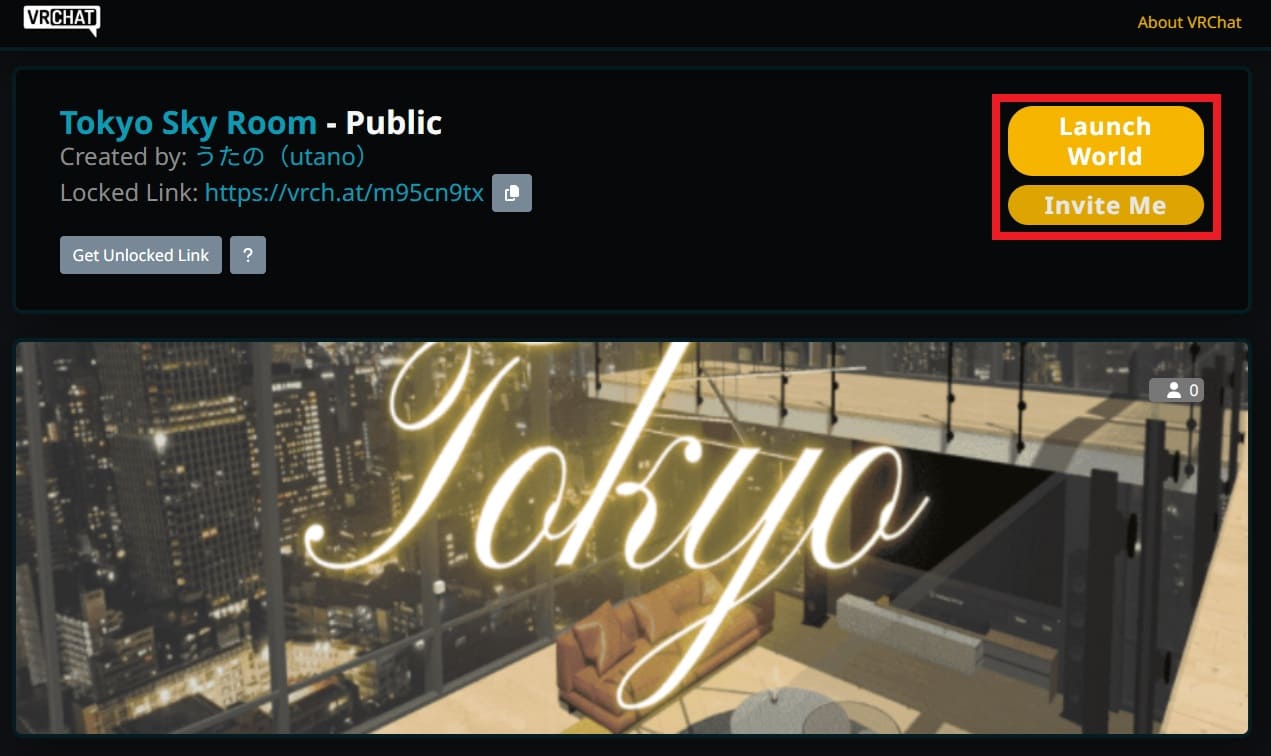
イベントの告知ツイートなどでURLが貼られている場合、そこからブラウザで「Launch」を押せば、面倒な検索入力を省略して一発で会場に行けるので非常に便利です。
特定のフレンドを非公開ワールドへ招待するやり方
仲の良いフレンドさんを、自分がいるワールドや非公開のワールド(プライベートワールド)に呼びたい時は「Invite(招待)」機能を使いましょう。
メニューの「Social」タブから呼びたいフレンドを選び「Invite」を送ります。この時、メッセージやワールドのサムネイルが相手に通知として届きます。相手がその通知を開いてチェックマーク(承認)を押せば、あなたのいる場所に合流できます。
逆に、フレンドがいる場所に行きたいけれど「Invite Only」などの制限がかかっていて「Join」ボタンが押せない場合は「Request Invite」を送ってみましょう。
「そっちに行きたいから招待状ちょーだい!」という合図になります。
ロード画面から進まないし入れない時の対処法
「Loading…」の画面のまま止まってしまったり「Initializing World」から進まなくなったりすること、たまにありますよね。これにはいくつか原因が考えられます。
1. インスタンス自体が重い・バグっている
その部屋にいる誰かのアバターが極端に重かったり、ワールドのプログラムがエラーを起こしている可能性があります。
一度アプリを再起動して、同じワールドでも「New Instance」で新しい部屋を作って入ってみてください。これで入れるなら、元の部屋に原因があったことになります。
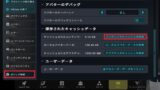
2.キャッシュをクリアする
いろいろなワールドを巡っていると、パソコンの中に「キャッシュ(一時データ)」がどんどん溜まっていきます。これが溜まりすぎたり壊れたりすると、ワールドの読み込みが遅くなったり、エラーが出やすくなったりします。
「最近なんか調子悪いな」と思ったら、キャッシュクリアを試してみましょう。
3. 通信環境の問題(IPv6など)
意外と多いのが、ネットワーク環境との相性です。特にIPv6という通信方式を使っていると、VRChatの接続や通知がうまくいかないことがあります。
VRChat でYoutube見れない問題
原因はIPv6 接続してるとなるらしいので無効化する方法
コントロールパネル>ネットワークとインターネット>ネットワークと共有センター→接続: [イーサネット]を開く→イーサネット状態の[プロパティ]→インターネットプロトコルバージョン6のチェック外す pic.twitter.com/LHhuHYkdOg— ずんだ もちな🍀VRC (@zunda_miyuki) March 1, 2025
VRChatワールドの入り方を極めて楽しもう
今回は「VRChat ワールド 入り方」をテーマに、基本的な検索から入室トラブルへの対処法までをご紹介しました。
最初はメニュー操作やインスタンスの種類に戸惑うこともあるかもしれませんが、慣れてくれば「今日は賑やかなPublicに行こう」「友達とゆっくりしたいからInvite+で作ろう」と、気分に合わせて自由自在に使い分けられるようになります。
入室エラーやPC/Questの互換性など、技術的な壁にぶつかることもありますが、この記事で紹介したマークの見方や対処法を思い出していただければきっと大丈夫です。
ぜひ、お気に入りのワールドを見つけて、素敵なVRChatライフを楽しんでくださいね!
※本記事の情報は執筆時点のものです。正確な情報はVRChat公式サイトをご確認ください。PC設定やネットワーク変更などは自己責任で行ってください。